
約 18 分で読めます
 編集部イチオシ
タスク・担当・期日をひとつのボードで見える化
- かんばん・ガントチャート・カレンダーなど複数ビューをワンクリックで切替
- 日本語UI・日本語サポート対応(東京オフィスあり)
- 通知・担当割り当て・期日リマインドを自動化
- ダッシュボードで複数プロジェクトの進捗を一括把握
GTD(Getting Things Done)は、頭の中にある「気になること」を全部書き出し、「集める → 見極める → 整理する → 見直す → 実行する」の5ステップで、次にやる行動まで決めておくタスク管理の方法です。考案者はデビッド・アレンで、日本語版の本は『はじめてのGTD ストレスフリーの整理術』(二見書房)です。紙のメモでも実践できますが、アプリを使うなら Todoist のインボックス・ラベル・フィルターがそのまま GTD の各リストになり、無料プランでも始められます。
なお、ゴルフ用品ブランドの「GTD」をお探しの場合は、この記事の対象外です。GTDゴルフの公式サイトをご覧ください。
この記事では、GTD の5ステップと、インボックスの中身を振り分ける判断の順番、具体例、使うリストの一覧、初日と最初の1週間の始め方、Todoist での設定例、GTD が続かない理由と対処を順に解説します。手法の定義は GTD の公式サイト(David Allen Company)、Todoist の操作と料金は Todoist の日本語ページで2026年11月22日に確認した内容です。
GTDとは|「頭の外に出して、次の行動を決める」方法
GTD は Getting Things Done の略で、日本では「ジーティーディー」と読まれます。デビッド・アレンが考えた個人の生産性の手法で、公式サイトは「仕事と生活への向き合い方を変える方法」と紹介しています。GTD、GETTING THINGS DONE、GTD Weekly Review などは David Allen Company の登録商標です。
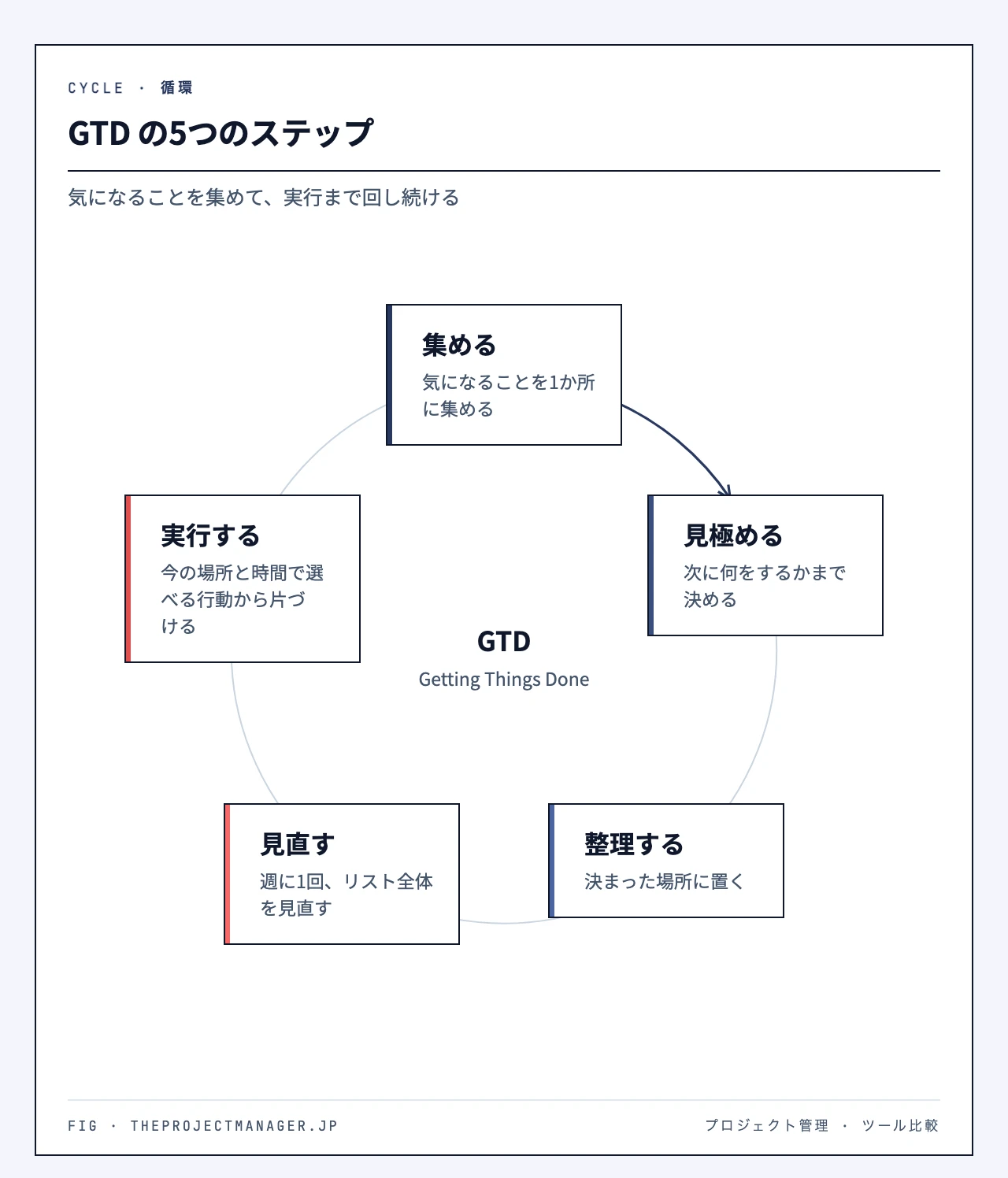
考え方の中心は、「やらなければいけないこと」を頭の中で覚えておくのをやめることです。気になっていることを1か所に集め(集める)、それぞれについて「次に何をするか」まで決め(見極める)、決まった場所に置きます(整理する)。週に1回はリスト全体を見直し(見直す)、今いる場所と使える時間で選べる行動から片づけます(実行する)。片づけている間にも新しく気になることは出てくるので、それをまた集めるところから、5つのステップは繰り返し回ります。
日本語で読める本は、二見書房から出ている次の4冊です(いずれもデビッド・アレン著、田口元 監)。最初に読むなら『はじめてのGTD』で、全面改訂版と新装版の2つの版があります。出版社のサイトで紙の本と電子書籍の両方が出ているのは新装版です。実践編は2冊目、チーム編は職場のチームで取り入れたい人向けです。
- 『全面改訂版 はじめてのGTD ストレスフリーの整理術』
- 『新装版 はじめてのGTD ストレスフリーの整理術』
- 『ひとつ上のGTD ストレスフリーの整理術 実践編』
- 『GTD でチームを強化する ストレスフリーの仕事術』(エドワード・ラモントとの共著)
GTDの5ステップ|何をして、何が残るか
公式サイトでは、GTD の基本は次の5ステップです。英語の名前に、この記事で使う日本語の呼び方を添えています。日本語の解説では呼び方が少しずつ違い、たとえば Todoist の日本語ガイドは「把握する・見極める・整理する・更新する・選択する」と呼んでいますが、指しているステップは同じです。
| ステップ | やること | 終わったときに残るもの |
|---|---|---|
| 1. 集める(Capture) | 気になっていることを、大小を問わず全部1か所に書き出す | 未整理の項目がたまったインボックス |
| 2. 見極める(Clarify) | 1項目ずつ「行動が必要か」を決め、必要なら次の行動を書く | 「次の行動」が書かれたタスク、捨てるもの、資料 |
| 3. 整理する(Organize) | 見極めた結果を、決めておいたリストに置く | 空になったインボックスと、種類ごとのリスト |
| 4. 見直す(Reflect) | リスト全体を定期的に見て、古いものを更新する | 今の状況と合ったリスト |
| 5. 実行する(Engage) | 今の場所・時間・気力でできる行動をリストから選んで実行する | 終わった行動と、次に進んだプロジェクト |
1. 集める:インボックスを1か所に決める
最初に、書き出す場所(インボックス)を決めます。紙のトレイでもノートでもアプリでもかまいませんが、増やすほど見落としが出るので、なるべく1つにまとめます。仕事の依頼、買うもの、読みたい本、ふと思いついたアイデアまで、思いついた時点で書きます。この段階では整理しません。
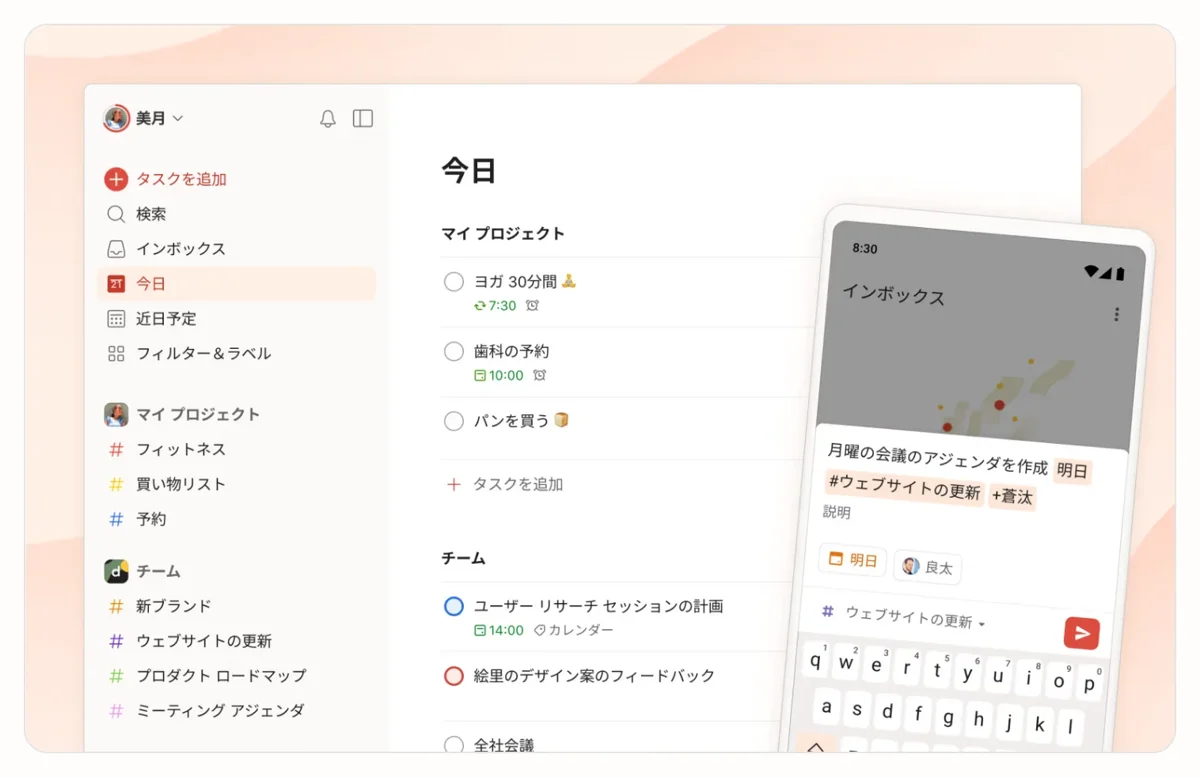
初めて GTD を始めるときは、頭の中にある「気になっていること」を一度すべて書き出す時間を取ります。仕事、家のこと、お金、人との約束、先延ばしにしていることを、思い出せる限り書き出します。
2. 見極める:1項目ずつ「次の行動」を決める
インボックスの項目を上から1つずつ取り出し、それが何で、自分は何をするのかを決めます。「税金」のような名前のままでは手が止まるので、「佐々木さんに電話して確定申告の必要書類を聞く」のように、そのまま動ける形に書き直します。判断の順番は次の節で詳しく説明します。
3. 整理する:決めた場所に置く
見極めた項目を、種類ごとのリストに置きます。日時が決まっているものはカレンダー、人に頼んだものは「連絡待ち」、今すぐではないものは「いつかやる」というように、置き場所を決めておくのが GTD の特徴です。リストの種類は後の表にまとめています。
4. 見直す:週に1回、全部のリストを見る
リストは作った瞬間から古くなります。そこで GTD では、毎週決まった時間にインボックスを空にし、すべてのリストを見直す「週次レビュー」を行います。デビッド・アレンは週次レビューを成功のための重要な要素と位置づけています。
5. 実行する:今できる行動から選ぶ
実行するときは、リストを上から順にこなすのではなく、「今いる場所」「使える時間」「残っている気力」で選べる行動の中から決めます。外出中なら買い物、会議まで15分なら短い連絡、というように選べるのは、見極める段階で行動を具体的に書いてあるからです。
見極めの判断の順番|インボックスの項目をどこへ送るか
インボックスの項目は、次の順番で判断すると迷いません。上から順に答え、当てはまったところで止めます。
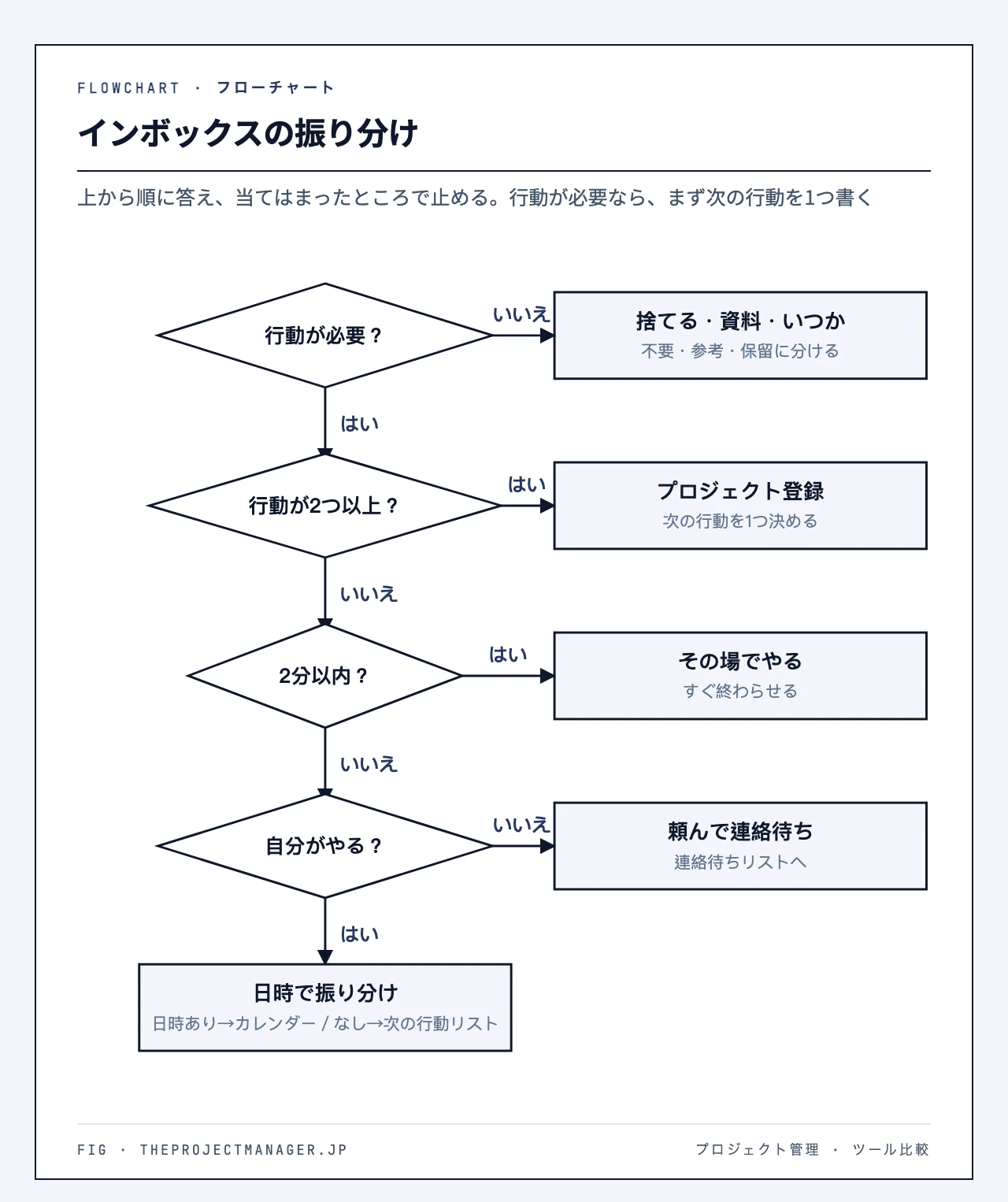
- 行動が必要か?
- いいえ → 不要ならゴミ箱へ。あとで使う情報なら「資料」へ。今は決められないが、いつかやるかもしれないなら「いつかやる」へ。
- はい → 次の質問へ。
- 次の行動は何か? 体を動かして始められる、最初の1つの行動を書く。
- 行動が2つ以上必要か? はい → 「プロジェクト」として登録し、その次の行動を1つ決めておく。
- 2分以内に終わるか? はい → その場でやって終わらせる。
- 自分がやるべきか? 人に任せられる → 頼んで「連絡待ち」へ。
- 特定の日時にやる必要があるか? はい → カレンダー(日時を指定したタスク)へ。いいえ → 「次の行動」リストへ。
日付は、本当にその日時でなければならないものだけに付けます。何にでも日付を付けると、毎日の予定が期限切れで埋まり、どれが本当の約束か分からなくなるためです。
具体例|3つの項目がどのリストに入るか
朝、インボックスに次の3つが入っていたとします。判断の順番に当てはめると、行き先は次のようになります。
| インボックスの項目 | 見極めた結果 | 行き先 |
|---|---|---|
| 上司のメモ「A社の契約の件、確認しておいて」 | 行動が必要。何を確認するか不明なので、次の行動は「上司に確認範囲(更新日か金額か)を2行で聞く」。返信は1分で書ける | 2分以内なのでその場で送信し、返事を待つ「上司に確認範囲を聞いた(A社契約)」を「連絡待ち」へ |
| 「パスポート更新」 | 写真を撮る、申請書を用意する、窓口に行くなど、行動が2つ以上ある。最初の行動は「証明写真を撮る」 | 「パスポート更新」をプロジェクトに。「証明写真を撮る」を「次の行動」(外出中にできる)へ |
| 「いつか英語の勉強をしたい」 | 今は時間を取らないと決めた。週次レビューで見直す | 「いつかやる」へ |
ポイントは、どの項目もインボックスに残さないことです。3つ目のように「今はやらない」と決めるのも、見極めの立派な結果です。
GTDで使うリストの一覧
GTD で使うリストは、次の種類に分かれます。全部を最初からそろえる必要はなく、インボックス、次の行動、カレンダー、連絡待ちの4つがあれば回り始めます。
| リスト | 入れるもの | 例 |
|---|---|---|
| インボックス | まだ見極めていない、すべての項目 | 思いついたこと、受けた依頼 |
| 次の行動 | 日時の決まっていない、すぐに動ける行動 | 「見積書の様式を経理に聞く」 |
| カレンダー | その日時でなければならない予定と行動 | 会議、締め切り当日の提出 |
| プロジェクト | 行動が2つ以上必要な、成し遂げたい結果 | 「パスポート更新」「新人研修の資料を作る」 |
| 連絡待ち | 人に頼んで、返事や結果を待っているもの | 「田中さんに確認中(A社の請求書)」 |
| いつかやる | 今は取り組まないが、いつかやるかもしれないこと | 行きたい場所、学びたいこと |
| 資料 | 行動は不要だが、あとで使う情報 | 手順書、連絡先、議事録 |
「次の行動」は、場所や道具ごと(電話、パソコン、外出先、自宅など)に分ける方法があります。GTD ではこれを「コンテキスト」と呼びます。ただし分け方を細かくしすぎると付け忘れが増えるので、最初は2〜3種類で十分です。
GTDの始め方|初日と最初の1週間のチェックリスト
GTD は、最初の設定に時間がかかる手法です。Todoist の GTD ガイドも、初期設定に時間とエネルギーの先行投資が必要だと書いています。次の順番で、初日にまとめて時間を取るのがおすすめです。
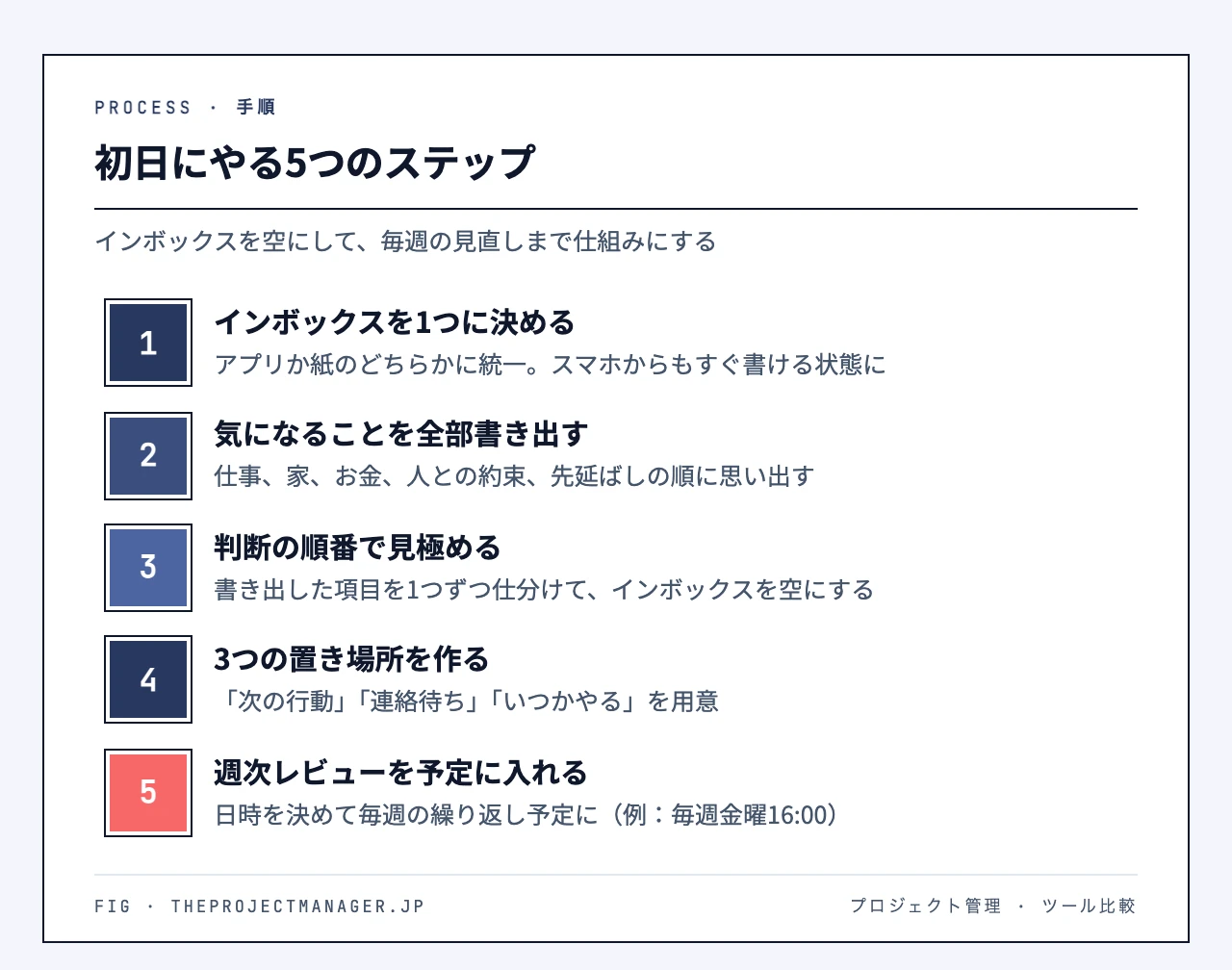
初日にやること
- インボックスを1つに決める(アプリか紙か)。スマホからもすぐ書ける状態にする。
- 頭の中の「気になること」を全部書き出す。仕事、家、お金、人との約束、先延ばしにしていることの順に思い出す。
- 書き出した項目を判断の順番に沿って見極め、インボックスを空にする。
- 「次の行動」「連絡待ち」「いつかやる」の置き場所を作る。
- 週次レビューの日時を決め、毎週繰り返す予定として入れる(例:毎週金曜日の16:00)。
最初の1週間でやること
- 思いついたら、その場でインボックスに書く。整理はあとでまとめて行う。
- 1日1回、インボックスを空にする時間を取る(昼休みや終業前など)。
- 迷ったタスクは、名前を「動詞で始まる1つの行動」に書き直す。
- 週末の週次レビューで、残ったリストを見直し、使わなかったリストやラベルは減らす。
TodoistでGTDを始める設定例
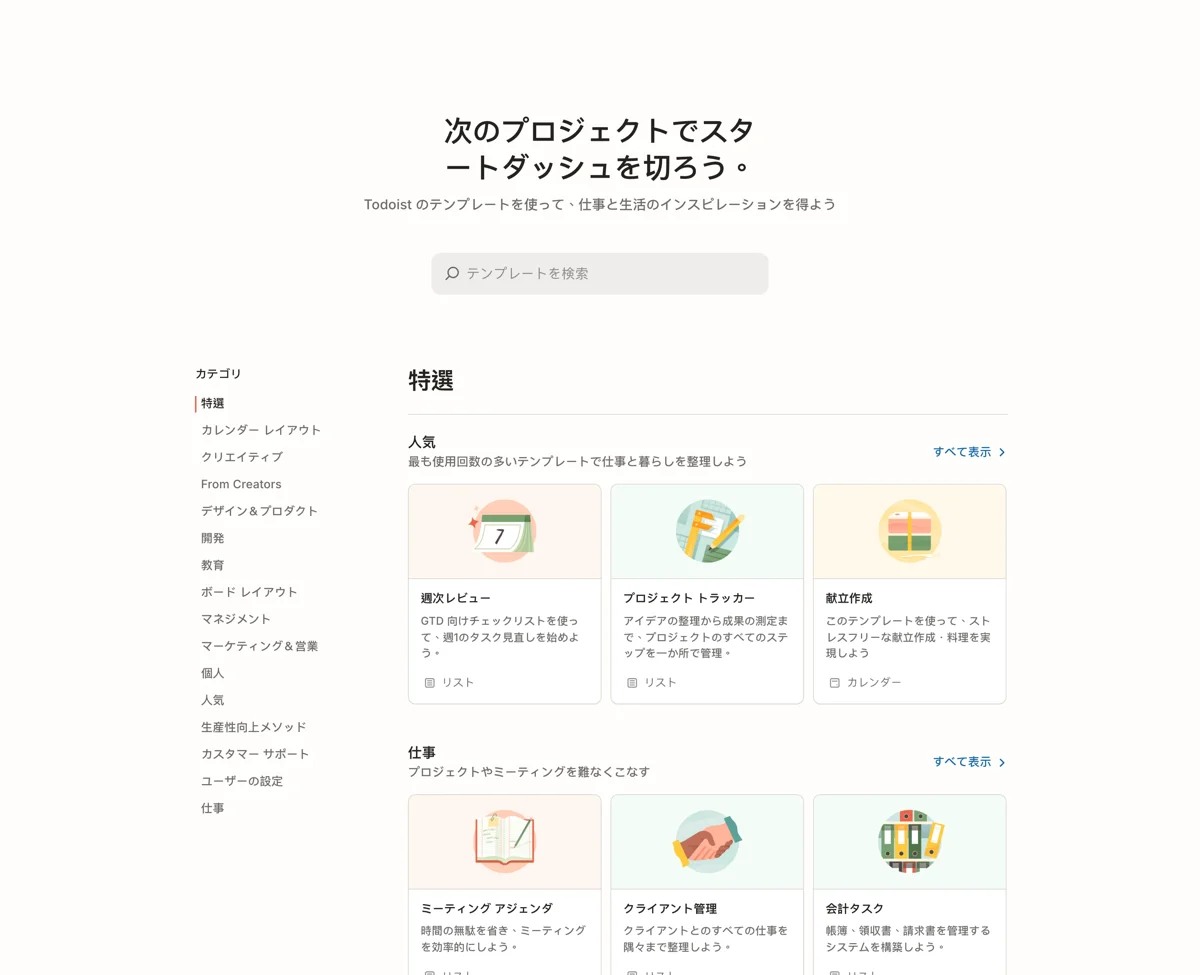
GTD は特定のアプリを必要としない方法ですが、アプリを使うと、どこからでもインボックスに書けて、リストを条件で絞り込めます。Todoist は公式に GTD の解説ガイドと設定テンプレートを用意しており、GTD の各リストを次のように置けます。
| GTDのリスト | Todoistでの置き方 |
|---|---|
| インボックス | Todoist のインボックス。プロジェクトを指定せずに追加したタスクはここに入る。ウェブとデスクトップでは Q キーで追加 |
| 次の行動 | 「次」などのラベルを付ける(タスク欄で @次) |
| コンテキスト | 「電話」「PC」「外出」などのラベル |
| カレンダー | 日時を入れたタスク。日時を入れると自動リマインダーが付き、Google カレンダーとも連携できる |
| プロジェクト | Todoist のプロジェクト、または1つのプロジェクトの中のセクション |
| 連絡待ち | 「連絡待ち」ラベル(Todoist のガイドでは「保留」)。人に任せたタスクは「アサインした人: 自分」で検索できる |
| いつかやる | 「いつかやる」プロジェクト |
| 資料 | 関係するタスクやプロジェクトのコメントに添付 |
| 週次レビュー | 「毎週金曜日 16:00」のように繰り返しの日付を付けたタスク。確認項目はサブタスクにする |
無料プランでの設定例|プロジェクト5件・フィルター3件に収める
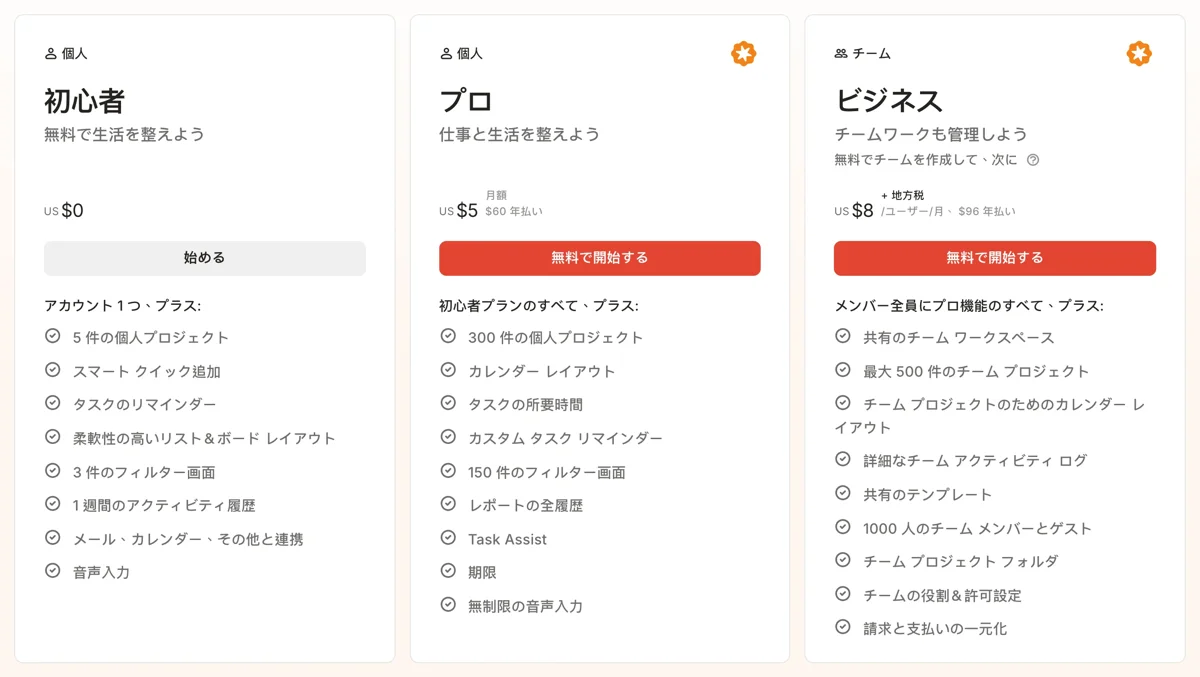
無料の初心者プランは、アクティブな個人プロジェクトが最大5件、フィルター画面が3件までです。GTD のプロジェクトを1つずつ Todoist のプロジェクトにするとすぐに上限に届くので、無料プランでは次のように「プロジェクトは少なく、ラベルとセクションで分ける」形にします。ラベルは無料プランでも必要な数だけ作れます。
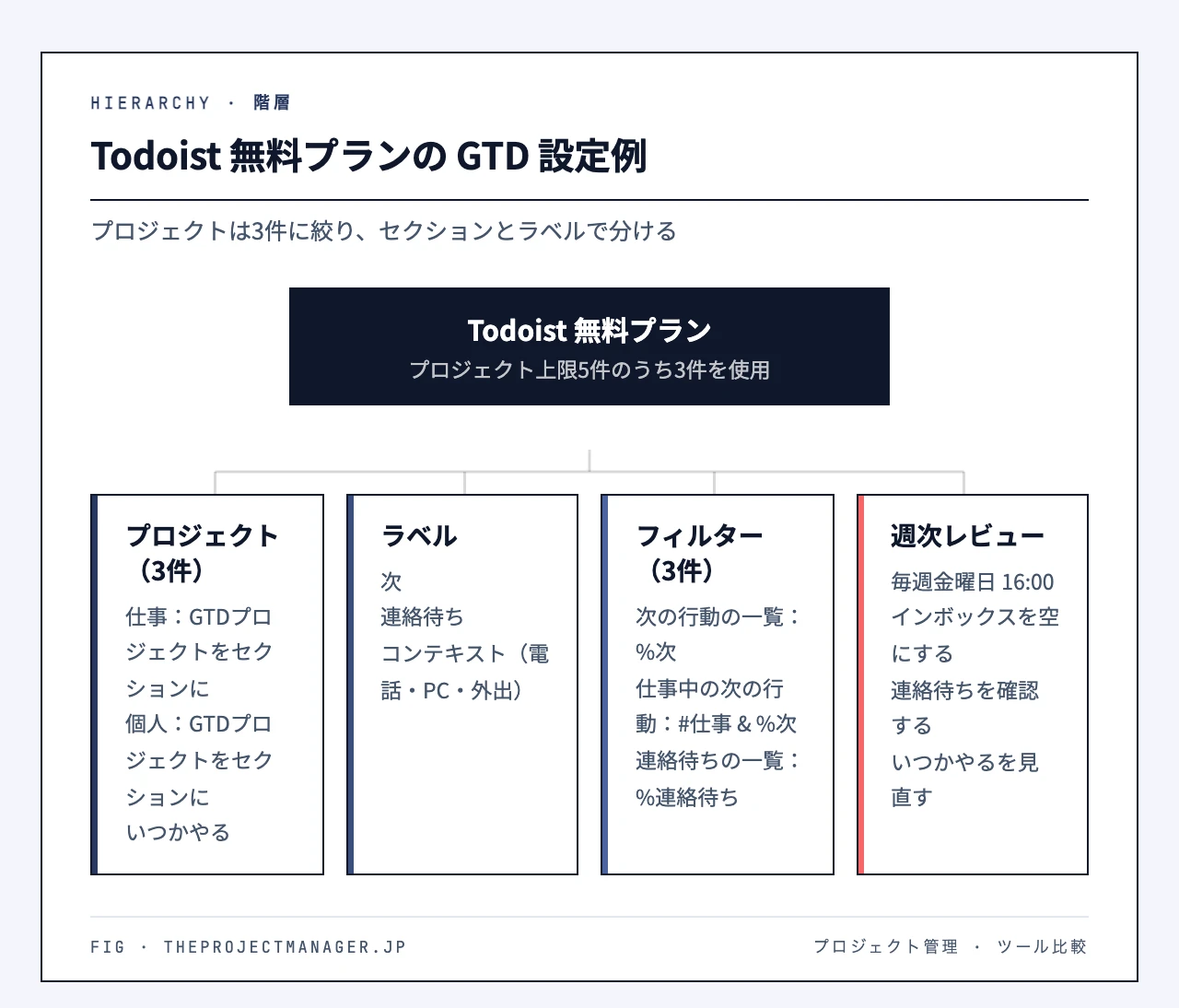
- プロジェクト(3件):「仕事」「個人」「いつかやる」。GTD のプロジェクト(例:パスポート更新)は、「仕事」「個人」の中のセクションにする(1プロジェクトにセクションは20件まで)。
- ラベル:「次」「連絡待ち」と、コンテキストを2〜3個(例:電話、PC、外出)。
- フィルター(3件):
- 次の行動の一覧:
%次 - 仕事中に見る次の行動:
#仕事 & %次 - 連絡待ちの一覧:
%連絡待ち
- 次の行動の一覧:
- 週次レビュー:「週次レビュー」というタスクに「毎週金曜日 16:00」と入れ、サブタスクに「インボックスを空にする」「連絡待ちを確認する」「いつかやるを見直す」を入れる。
フィルターでラベルを指定するときは %ラベル名 と書きます。Todoist の日本語ガイドには @次 のようにフィルターで @ を使う例がありますが、フィルターでの @ は2026年末までに廃止される予定です(タスクにラベルを付けるときの @ はそのまま使えます)。
Todoist のテンプレート「GTD(物事を成し遂げる)」の「この設定をコピーする」を使うと、GTD 用のプロジェクトとラベルがまとめて作られます。無料プランで使う場合は、今あるプロジェクトと合わせて5件に収まるか先に確認してください。
プロ プランに切り替える目安
プロ プランは年払いで月 US$5(年 $60)です。料金ページは米ドル表示で、表示通貨を円に切り替えられるので、申し込む前に円の金額を確認してください。個人プロジェクトが300件、フィルターが150件まで使えるようになり、GTD のプロジェクトを1つずつ Todoist のプロジェクトにできます。予定日とは別に締め切りを示す「期限」、カレンダー レイアウト、複数のカスタム リマインダーもプロ以上の機能です。プロジェクトをセクションで分けるのが窮屈になった、締め切りと「やる日」を分けて管理したくなった、という時点で切り替えを考えれば十分です。
Todoist の基本操作(クイック追加の入力例、画面の使い分け)は、Todoistの使い方の記事で詳しく解説しています。
Todoist以外で始める場合
GTD に必要なのは、すぐに書けるインボックス、リストを分ける仕組み、日時のリマインダー、毎週見直す習慣の4つです。どのアプリでもこの4つがそろえば実践できます。仕事で Google Workspace を使っているなら Google のタスク管理、メモや資料を Notion にまとめているなら Notionでのタスク管理から始める方法もあります。ほかのアプリと比べたい場合は、タスク管理アプリの比較を参考にしてください。
GTDが続かない理由と対処
GTD は手順がはっきりしている分、どこか1か所が止まると全体が回らなくなります。よくある止まり方と対処は次のとおりです。
| 止まり方 | 起きること | 対処 |
|---|---|---|
| 週次レビューを飛ばす | 古いタスクが残り、リストを信用できなくなって頭で覚え直す | レビューを繰り返しの予定として入れ、時間が取れない週はインボックスを空にするだけにする |
| インボックスが何か所もある | メール、チャット、紙のメモに散らばり、集めきれない | 書く場所を1つに決め、メールやチャットの依頼もそこへ転記する |
| ラベルやリストを作りすぎる | 付け忘れが増え、絞り込んでも漏れが出る | 週次レビューで使っていないラベルを消す。コンテキストは2〜3個から始める |
| タスクの名前があいまい | 「資料」「A社」のように、見ても何をするか分からず先延ばしになる | 動詞で始まる1つの行動に書き直す(「A社に見積の期限を聞く」) |
| 何にでも日付を付ける | 今日の画面が期限切れで埋まり、本当の予定が埋もれる | 日付はその日時でないといけないものだけにし、あとは「次の行動」に置く |
| 最初の設定に時間をかけすぎる | 仕組み作りで疲れて、使い始める前にやめてしまう | インボックス、次の行動、連絡待ちの3つだけで始め、足りないものは週次レビューで足す |
また、1日の大半が会議やシフトなど他人の予定で決まる人は、「次の行動」から選んで動ける時間が少ないため、GTD の効果を感じにくいことがあります。その場合は、インボックスと週次レビューだけを取り入れ、残りはカレンダー中心で管理するのも一つの方法です。
ToDoリスト・時間ブロッキングとの違い
GTD と似た方法との違いは、何を中心に置くかです。
- ToDoリスト:やることを並べて、終わったら消す方法。GTD はその手前で、書き出した項目を「行動が必要か」「次の行動は何か」で見極め、種類ごとのリストに分けます。シンプルなリストの作り方はToDoリストの作り方で解説しています。
- 時間ブロッキング:カレンダーに作業の時間枠を先に確保する方法。GTD では、カレンダーには日時の決まったものだけを置き、それ以外は「次の行動」から選びます。両方を組み合わせて、次の行動の中から時間枠に入れるものを選ぶ使い方もできます。
いくつもの仕事を同時に抱えて手が回らない場合は、マルチタスクのこなし方や、タスク管理が上手い人の特徴もあわせて参考にしてください。
よくある質問
GTDは何の略ですか?
Getting Things Done の略です。デビッド・アレンが考えたタスク管理の手法で、「物事を成し遂げる」という意味です。
2分ルールとは何ですか?
見極めの段階で、2分以内に終わる行動はリストに入れずにその場でやってしまう、というルールです。書き留めて管理する手間をかけるより、その場で終わらせたほうが早く片づくからです。
紙の手帳やノートでもGTDはできますか?
できます。GTD は特定のツールを必要としない方法です。ただし紙の場合、外出先で書いたメモをインボックスに集める手間と、リストを書き写す手間がかかります。どこでも書けて、ラベルで絞り込みたい場合はアプリが向いています。
TodoistでGTDをするのに有料プランは必要ですか?
必須ではありません。無料の初心者プランでも、インボックス、ラベル、繰り返しの日付、日時を入れたタスクのリマインダー、サブタスク、フィルター3件が使えます。プロジェクトが5件までなので、GTD のプロジェクトはセクションで分ける形にします。
週次レビューでは何をしますか?
すべてのリストに目を通し、終わったものや古くなったものを整理して、各プロジェクトの次の行動を決め直します。この記事の設定例では「インボックスを空にする」「連絡待ちを確認する」「いつかやるを見直す」をサブタスクにしています。毎週同じ曜日・時間に繰り返しの予定として入れておくと、飛ばしにくくなります。
まとめ|インボックス・次の行動・週次レビューから始める
GTD は、気になることを全部書き出し、1つずつ「次の行動」まで決めて決まった場所に置き、週に1回見直す方法です。最初から全部のリストをそろえる必要はなく、インボックス、次の行動、連絡待ち、週次レビューの4つから始めれば回り始めます。アプリで始めるなら、Todoist の無料プランで「仕事」「個人」「いつかやる」の3プロジェクトと「次」「連絡待ち」のラベルを作り、今日のうちに頭の中のことを全部インボックスに書き出してみてください。