
約 24 分で読めます
 編集部イチオシ
タスク・担当・期日をひとつのボードで見える化
- かんばん・ガントチャート・カレンダーなど複数ビューをワンクリックで切替
- 日本語UI・日本語サポート対応(東京オフィスあり)
- 通知・担当割り当て・期日リマインドを自動化
- ダッシュボードで複数プロジェクトの進捗を一括把握
ToDoリストとは、やるべきことをすべて書き出し、期限と優先順位をつけて管理するリスト形式の仕組みです。この記事では意味とタスクとの違い、作り方4ステップ、無料ツール5選の比較表、そのまま使えるテンプレートまでを一気に解説します。
1. ToDoリストとは | 意味とタスクとの違いを一言で
ToDoリストとは、「やるべきこと(To Do)」を一覧化し、期限と優先順位を添えて進捗を管理するためのリストです。頭の中にある作業をすべて外に出すことで、抜け漏れを防ぎ、いま何に手をつけるべきかを即断できる状態をつくります。
ToDoの階層関係(例:サイトリニューアル)
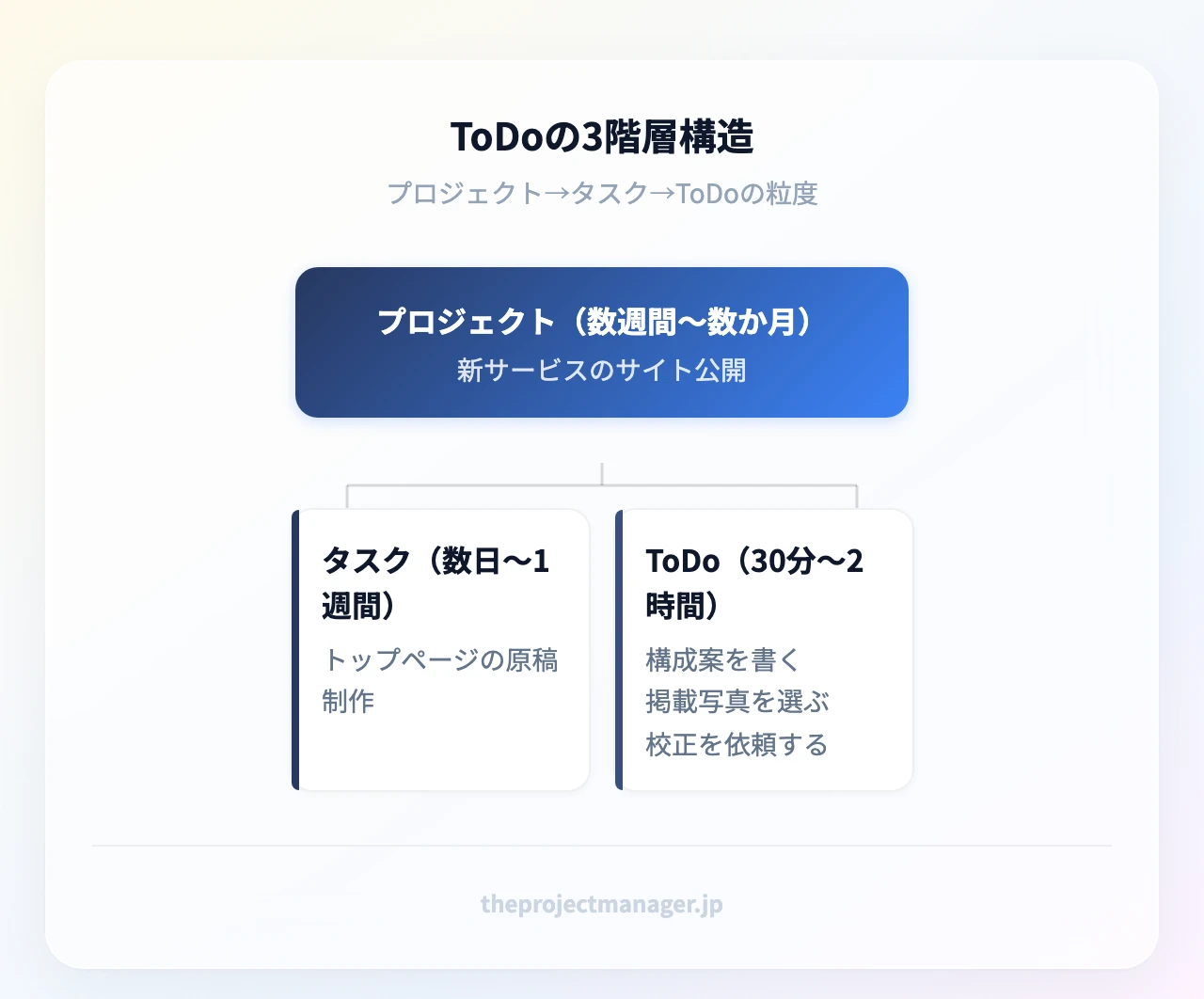
- プロジェクト:新サービスのサイト公開
- タスク:トップページの原稿制作
- ToDo:構成案を書く
- ToDo:掲載写真を選ぶ
- ToDo:校正を依頼する
ToDoリストの基本的な意味
ToDoリストの本質は「記憶の外部化」です。人間が同時に把握できる作業の数は限られており、覚えておこうとするだけで集中力が削られます。紙でもアプリでも構いませんが、1か所に集約されていること、完了・未完了が一目でわかること、いつでも追記できることの3条件を満たしていれば、それはもうToDoリストとして機能します。
「ToDo」と「タスク」の違い
混同されがちですが、実務では次のように使い分けると整理しやすくなります。
| 用語 | 指すもの | 粒度の目安 | 例 |
|---|---|---|---|
| プロジェクト | 期限と成果物がある取り組み全体 | 数週間〜数か月 | 新サービスのサイト公開 |
| タスク | プロジェクトを構成する作業のかたまり | 数日〜1週間 | トップページの原稿制作 |
| ToDo | 今すぐ着手できる最小単位の行動 | 30分〜2時間 | 構成案をドキュメントに書く |
つまりToDoは、タスクをさらに「手が動くレベル」まで割った単位です。どこまで細かくするかで迷ったら、タスクの粒度の考え方を押さえておくと、リストが「作業一覧」ではなく「行動一覧」になります。英語の To Do List も同じ意味で使われ、ビジネス文書では “to-do list”(ハイフンあり)と表記されるのが一般的です。
ビジネスシーンでのToDoリストの役割
個人の備忘録としてのToDoリストと、ビジネスで使うToDoリストの違いは「他人から見えるかどうか」です。チームで運用する場合、リストは担当者・期限・ステータスを含む共有情報になり、そのまま進捗の共有方法の土台になります。誰が何を抱えているかが見えれば、負荷の偏りやボトルネックも早期に発見できます。
2. ToDoリストを使う4つのメリット | チーム規模別の効果
ToDoリストの効果は「忘れない」だけではありません。実務で効いてくるのは次の4点です。
| メリット | 実務で表れる変化 |
|---|---|
| 抜け漏れ防止 | 口頭合意やメールに埋もれた依頼が消えなくなる |
| 業務の可視化 | 自分(チーム)が抱えている総量と偏りが見える |
| 優先順位づけ | 簡単な作業ではなく、成果に直結する作業から着手できる |
| スケジュール精度 | 1日に入る作業量が読め、安請け合いが減る |
抜け漏れ防止と業務の可視化
ミスの多くは「能力不足」ではなく「そもそも忘れていた」ことが原因です。すべてのToDoを1か所に書き出すと、依頼メールの中に埋もれていた作業や、会議で口頭合意しただけの宿題が可視化されます。さらにリストが溜まっていく様子を見れば、自分の処理能力を超えた量を抱えていることにも早く気づけます。
優先順位づけによる生産性向上
ToDoが並んでいるだけでは、人は「簡単なもの」から手をつけます。期限と重要度を添えることで、成果に直結する作業へ時間を配分できるようになります。判断に迷う場面が多い人は、優先度の判断軸を先に決めておくと、毎朝の並べ替えが数分で終わります。
実務ケース:5人チームと30人チームでの効果の違い
5人前後の小規模チームでは、口頭とチャットで情報が回るため、ToDoリストの価値は「個人の抜け漏れ防止」に集中します。この規模なら無料ツールやスプレッドシートでも十分に回ります。
30人規模の中規模チームになると話が変わります。部署をまたいだ依頼が増え、「誰が止めているのか」が見えなくなるためです。この段階では、ToDoに担当者・期限・ステータスを持たせ、ダッシュボードで全体を俯瞰できる環境が必要になります。monday.comのようなプロジェクト管理ツールでは、期限を過ぎたToDoを自動でハイライトし、担当者へ通知するルール(Standardプラン以上の有料機能)を設定できるため、週次会議まで遅延に気づけないという状況を減らせます。
スケジュール精度が上がる
ToDoに所要時間の見積もりを添えると、1日に入る作業量がリアルにわかります。これは工数の見える化の第一歩でもあり、「やれます」と安請け合いして後で謝る回数が確実に減ります。
3. ToDoリストの作り方 | 4ステップで今日から始める
効果的なToDoリストは、次の4ステップで作ります。所要時間は初回で30分、2回目以降は10分程度です。
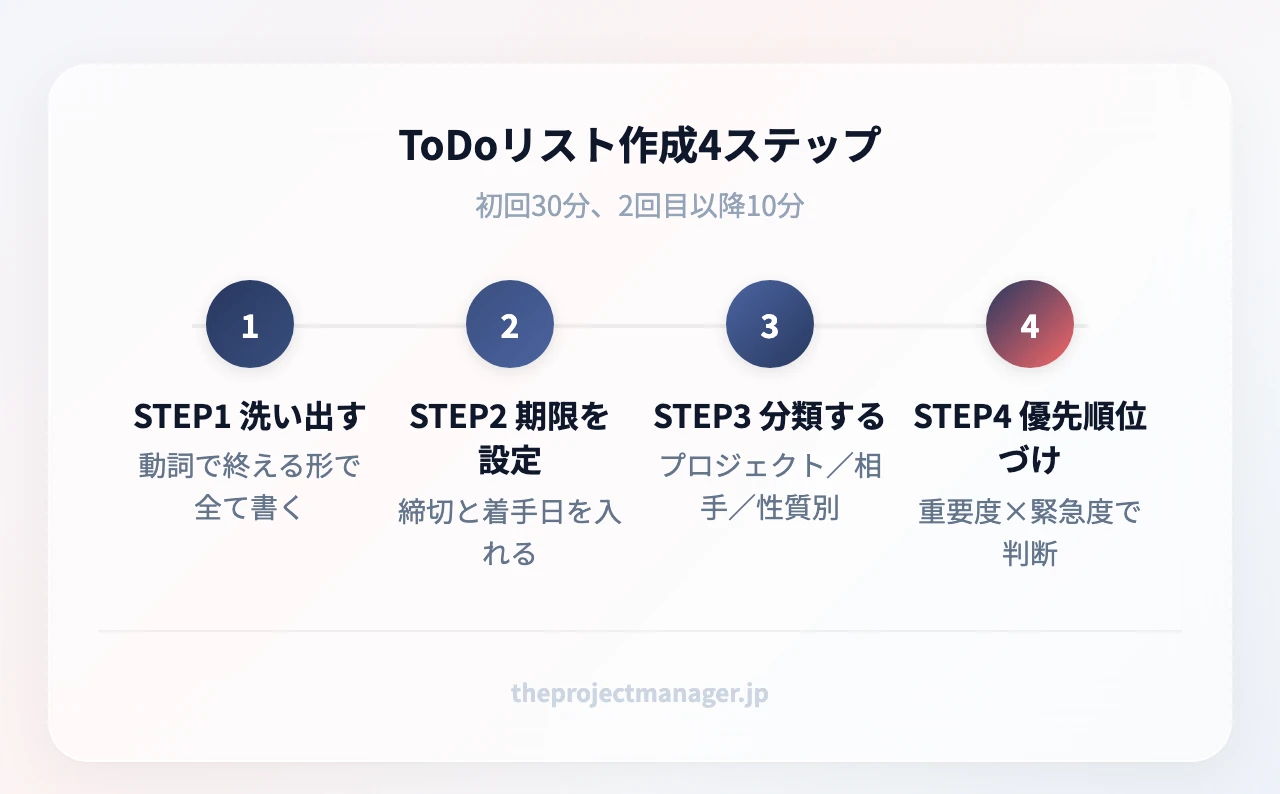
| ステップ | やること | 押さえるポイント |
|---|---|---|
| STEP1 | タスクを具体的に洗い出す | 動詞で終える(例:見積書を送付する) |
| STEP2 | 期限を設定する | 締切に加えて「着手日」も入れる |
| STEP3 | ジャンル・プロジェクト別に分類する | 20件を超えたら一列リストは卒業 |
| STEP4 | 優先順位をつける | 重要度×緊急度の2軸で判断する |
STEP1 タスクを具体的に洗い出す
まず、頭の中・メール・チャット・手帳に散らばっている作業を、質を気にせず全部書き出します。このとき守るルールは1つ、動詞で終わらせることです。
- ✕「A社の件」→ 何をするのか不明で着手できない
- ○「A社へ見積書を送付する」→ 読んだ瞬間に手が動く
大きな案件の場合は、先に成果物を決めてから作業を割り出すと漏れません。要件が固まっていない段階の仕事は、要件の整理を1つのToDoとして立てておくのが現実的です。
STEP2 期限(締切)を設定する
期限のないToDoは永遠に後回しになります。ポイントは、相手から指定された「締切」だけでなく、自分が着手する「実施日」も入れること。締切日だけを書いていると、前日に慌てて着手する運用から抜け出せません。長期の案件では、途中に節目の設計を入れて中間チェックの日を決めておくと、遅延に早く気づけます。
STEP3 ジャンル・プロジェクト別に分類する
ToDoが20件を超えたあたりから、一列のリストは機能しなくなります。「プロジェクト別」「相手別(社内/顧客)」「作業の性質別(連絡・作成・確認)」のいずれかで分類しましょう。似た性質のToDoをまとめて処理すると、頭の切り替えコストが減り、同じ作業量でも体感の負荷が下がります。
STEP4 優先順位をつける(アイゼンハワーマトリクス)
優先順位づけでもっとも実用的なのが、重要度と緊急度で4分割するアイゼンハワーマトリクスです。
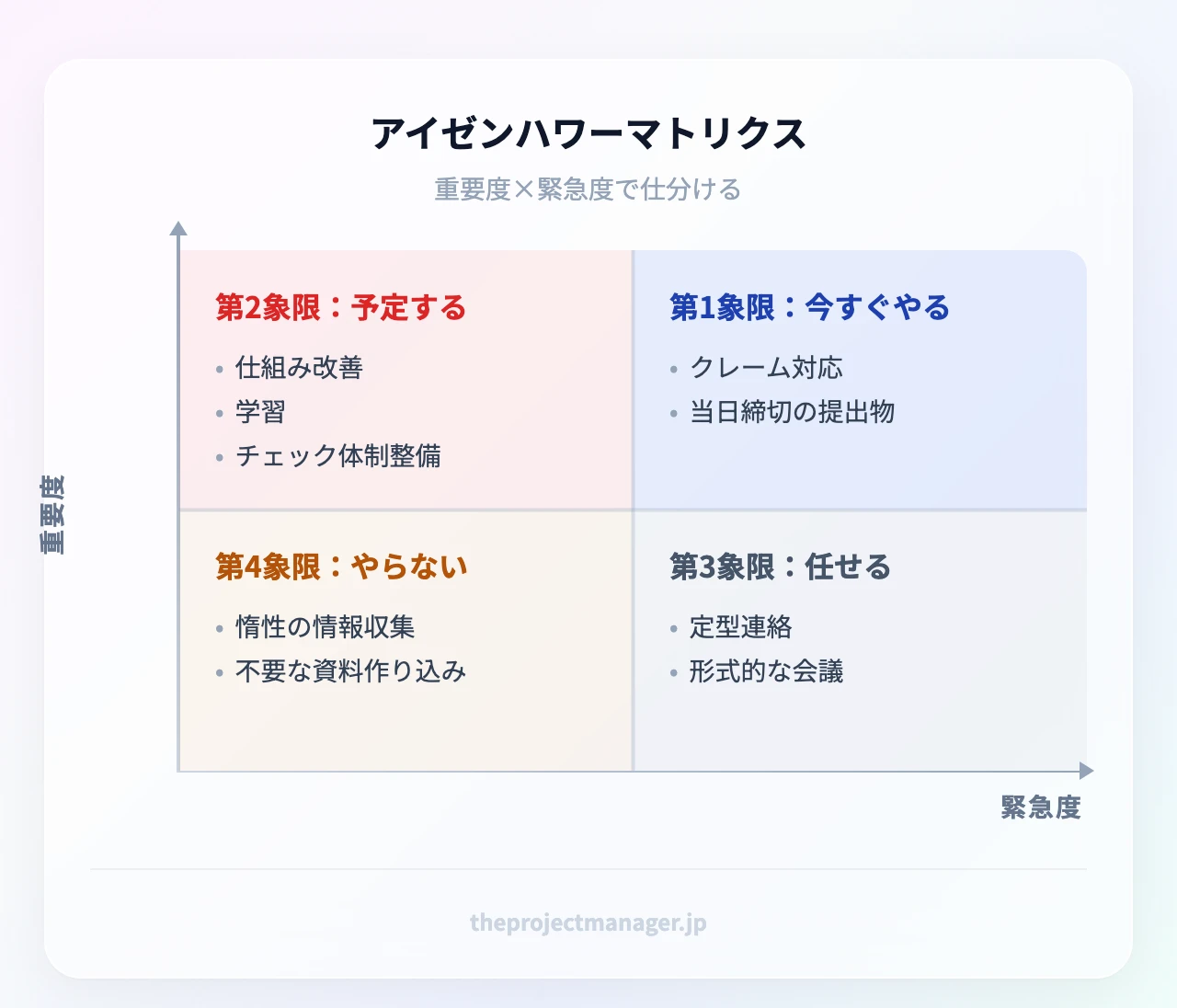
| 緊急 | 緊急でない | |
|---|---|---|
| 重要 | 第1象限:今日中に自分でやる(クレーム対応、当日締切の提出物) | 第2象限:カレンダーに時間を予約する(仕組み改善、学習、チェック体制の整備) |
| 重要でない | 第3象限:任せる・簡略化する(定型連絡、形式的な会議) | 第4象限:やらない(惰性の情報収集、不要な資料の作り込み) |
実務で差がつくのは第2象限(重要だが緊急でない)の扱いです。仕組み改善や学習、チェック体制の整備などがここに入りますが、放置すると永遠に着手されません。対策はシンプルで、第2象限のToDoだけはカレンダーに時間ごと予約すること。ToDoリストとカレンダーを連携できるツールを使うと、この運用が定着しやすくなります。何を重要と見なすかがブレる場合は、先に目標の立て方を整理し、判断基準を数値で持っておきましょう。
4. 生産性を最大化するコツ | 続かない人のNG例と改善策
ToDoリストが続かない原因は、意志の弱さではなく運用設計にあります。よくある失敗を4つの改善ルールに集約しました。
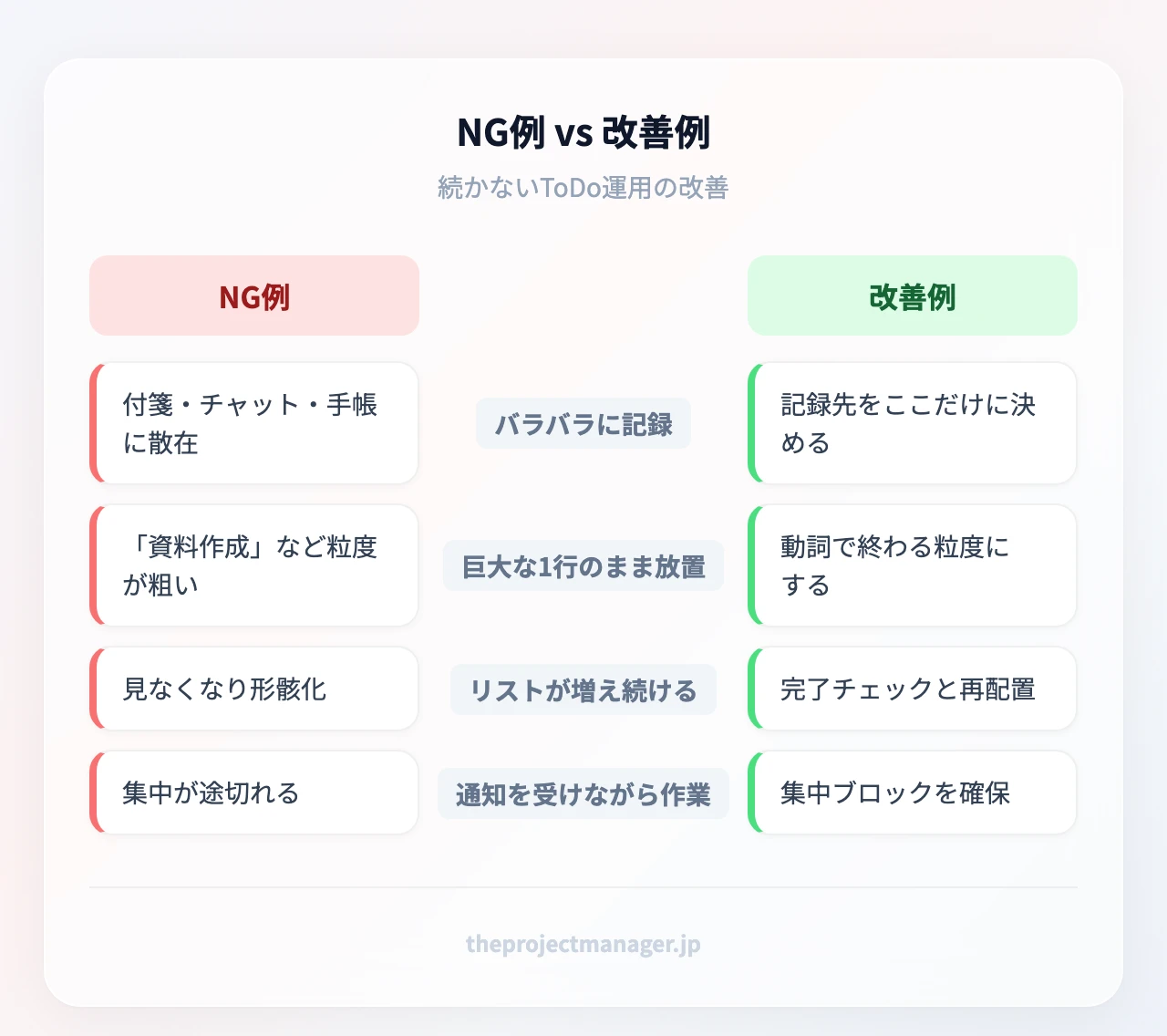
| NG例 | 改善策 |
|---|---|
| 思いついたら付箋・チャット・手帳にバラバラに記録する | 入り口を1か所に統一し、そこ以外にはメモしない |
| 「資料作成」など巨大な1行のまま放置する | 30分〜2時間で終わる粒度に分割する |
| リストが増え続け、やがて見なくなる | 1日の終わりに5分で棚卸しする |
| 通知を受けながら作業する | 集中ブロックの90分は通知をオフにする |
思いついたら即記録する(メモの一元化)
「あとで書こう」は、ほぼ実行されません。移動中でも会議中でも30秒で追加できる入り口を1つに決め、そこ以外にはメモしないと決めてしまうのがコツです。付箋・チャットの自分宛メッセージ・手帳が併存している状態は、実質的にリストが存在しないのと同じです。
大きなタスクは30分単位に分割する
「提案書を作る」は着手されにくく、「提案書の構成を箇条書きにする(30分)」なら着手されます。目安は、1つのToDoが30分〜2時間で終わる粒度(第1章の定義表と同じ基準です)。これ以上大きいものは、まだタスクであってToDoではありません。分割の考え方は、作業の依存関係を洗い出す工程の整え方とも共通しています。
1日の終わりに5分で見直す
終業前に、完了分にチェックを入れ、残ったものを翌日以降へ再配置します。この5分があるだけで、翌朝「何から手をつけるか」を考える時間がゼロになります。3日連続で先送りされたToDoは、要注意のサインです。本当に必要なのか、誰かに任せられないのかを判断しましょう。
集中時間は通知をオフにする
ToDoを片づけるには、割り込みのない時間が必要です。午前中の90分など集中ブロックを決め、その時間はチャットとメールの通知を切ります。チームで運用しているなら、「集中時間中は即レスしない」ことを合意しておくと角が立ちません。あわせて関係者の洗い出しをしておくと、本当に即応が必要な相手を絞り込めます。
5. 手書きノート vs デジタル | どちらを選ぶべきか
「ToDoリストはノートに手書き派」という人も少なくありません。どちらが優れているかではなく、用途で使い分けるのが正解です。
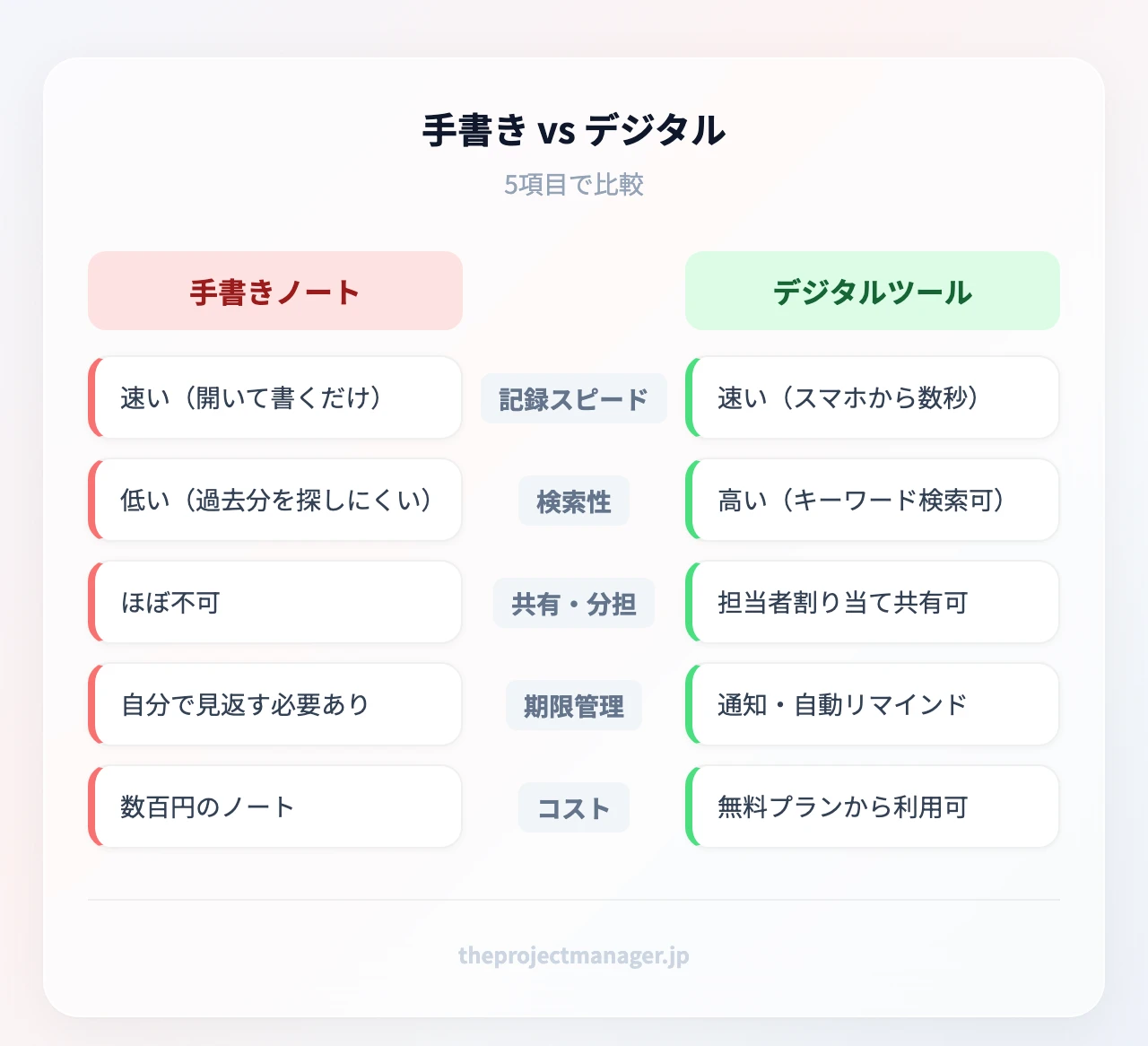
- 手書きが向く場面:1日の計画を立てる朝の思考整理、会議前の論点メモ、通知に邪魔されたくない時間
- デジタルが向く場面:複数人での分担、期限リマインドが必要な案件、過去の記録を検索したいとき
| 比較項目 | 手書きノート | デジタルツール |
|---|---|---|
| 記録スピード | 速い(開いて書くだけ) | 速い(スマホから数秒) |
| 検索性 | 低い(過去分を探しにくい) | 高い(キーワード検索可) |
| 共有・分担 | ほぼ不可 | 担当者を割り当てて共有可 |
| 期限管理 | 自分で見返す必要あり | 通知・自動リマインド |
| コスト | 数百円のノート | 無料プランから利用可 |
紙のToDoリスト(ノート)のメリット・デメリット
手で書くと内容が記憶に残りやすく、1日の計画を立てる「思考の整理」には向いています。方眼ノートを縦3列(午前/午後/持ち越し)に区切るだけでも十分機能します。一方で、過去の記録を探せない、他人と共有できない、更新のたびに書き直しが必要という弱点があります。
デジタルToDoリストのメリット・デメリット
検索・共有・自動通知が使え、スマホとPCで同じリストを見られるのが最大の利点です。弱点は、使わない機能が多いツールを選ぶと管理自体が面倒になること。個人利用なら「追加が3秒でできるか」を基準に選びましょう。なお、エクセルやスプレッドシートでのToDo管理も依然として現役です。項目を自由に設計でき無料で始められる反面、同時編集時の上書きや、通知が飛ばない点はカバーできません。
チームで使うなら「デジタル一択」である理由
チーム運用でToDoリストに求められるのは、担当者・期限・ステータスの3点セットと、その変更履歴です。紙やエクセルでは、誰がいつ何を更新したかが追えず、「言った・言わない」が発生します。担当と期限を持ったToDoを共有し、遅延を自動で拾い上げる環境があれば、進捗確認の会議そのものを短縮できます。
6. おすすめToDoリスト管理ツール5選 | 無料プランで比較
用途別に、実務で選ばれることの多い5つを挙げます。まず自分がどのタイプかを確認してください。
| こんな人・チーム | おすすめ |
|---|---|
| 個人でシンプルに使いたい | Google ToDo リスト |
| すでにMicrosoft 365を使っている | Microsoft To Do |
| メモとタスクを一元化したい個人・小規模チーム | Notion |
| 5〜15人の部門横断コラボ | monday.com |
| 開発チームのスプリント管理 | ClickUp |
monday.com|チームのToDo管理とプロジェクト管理を一元化
5人以上のチームで使うなら、当サイトの一番手はmonday.comです。ToDoを1行(アイテム)として登録し、担当者・期限・ステータス列を付けるだけで、そのまま共有ToDoリストになります。強みは3つありますが、いずれも無料プランには含まれない有料プランの機能です(無料プランの範囲はこの項目の最後にまとめます)。
1つ目はビューの切り替え。同じToDoデータを、リスト・カンバン・カレンダー・ガントで表示できるため、個人は今日のリスト、マネージャーは全体のスケジュールの可視化という使い分けができます。ただしガント/タイムライン/カレンダー表示はStandardプラン以上の有料機能で、無料プランで使えるのはリストとカンバンの基本ビューに限られます。
2つ目は自動化ルールです。「期限の前日になったら担当者へ通知する」「ステータスが完了に変わったら依頼者に知らせる」といったルールをノーコードで設定できます。遅延の検知を人の記憶に頼らなくて済むのが、無料アプリとの決定的な差です。こちらも無料プランでは利用できず、Standardプラン以上(月250アクションから)が必要です。
3つ目はダッシュボード。担当者別の未完了件数や、期限超過のToDo数をグラフで俯瞰でき、負荷の偏りがすぐわかります。複数ボードを横断した集計はStandardプラン以上で利用でき、上位プランほど対応できるボード数が増えます(対応ボード数の詳細は公式サイトでご確認ください)。無料プランでは1ボード分の表示にとどまります。
無料プランで使える範囲は、最大2ユーザー・ボード3つまで、リストとカンバンの基本ビュー、アイテム無制限です。個人の試用や2人での分担までなら無料で完結しますが、上の3つの強みを使いたい場合は有料プランが前提になります。
monday.com の料金(1ユーザーあたり月額・年払い表示)
| プラン | 料金 | ToDo管理で使える主な機能 |
|---|---|---|
| Free | US$0 | 最大2ユーザー、ボード3つ、リスト/カンバン |
| Basic | US$9 | ユーザー無制限、ボード無制限、ストレージ5GB |
| Standard | US$12 | ガント/タイムライン/カレンダー、自動化(月250アクション) |
| Pro | US$19 | 自動化(月25,000アクション)、工数トラッキング、非公開ボード |
※料金は改定される場合があります。最新の内容は公式サイトでご確認ください。
有料機能はProプランの14日間無料トライアルで試せます。
monday.com の共有ToDoリストを無料で試す テンプレートを読み込めば、担当者・期限・ステータス列が入ったボードが10分で立ち上がります。無料プランはクレジットカード不要、Proの機能も14日間試せます。 monday.com の無料トライアルを始める →
Google ToDo リスト|個人利用・シンプルさ重視なら
GmailやGoogleカレンダーの右側から呼び出せる、軽量なToDoアプリです。メールを開いたままToDo化でき、カレンダーに予定として表示することもできます。サブタスクと繰り返し設定に対応し、無料で使えます。反面、担当者の割り当てや進捗の集計といったチーム管理機能は備えていないため、あくまで個人の備忘録として使うのが適切です。
Microsoft To Do|Microsoft 365ユーザー向け
Outlookのタスクと同期し、「今日の予定(My Day)」に手動でToDoを引き上げる設計が特徴です。すでにOutlookで仕事が回っているなら、追加コストなしで始められるのが利点。リストの共有にも対応していますが、プロジェクト単位の進捗管理までは想定されていません。
Notion|メモとToDoを1か所にまとめたい個人・小規模チーム
ドキュメントとデータベースを同じ場所に置けるのがNotionの強みです。議事録ページの中でチェックボックスを作り、それをそのままデータベースのToDoとして集計する、といった運用ができます。フリープランはUS$0で個人利用に十分、プラスはUS$10(年払い表示)、ビジネスはUS$20(年払い表示)。ゲスト10名までの招待やページ履歴7日など、無料版には制限があります。タイムラインビューは全プランで利用できるので、小規模なスケジュール管理まで一手にこなせます。
(まずはNotionの無料プランでToDoデータベースを1つ作り、今週のToDoを並べてみてください。ビューを「今日」でフィルタするだけで、毎朝の並べ替えが不要になります。)
ClickUp|開発チームのスプリント運用に
タスクのカスタムステータスやスプリント管理が得意で、開発チームと相性が良いツールです。ClickUpのFree ForeverはUS$0でタスク無制限・メンバー数無制限(ストレージは公式ヘルプ記載のとおり100MB)、UnlimitedがUS$7/月、BusinessがUS$12/月(いずれも年間払い表示)。Businessでは自動化を月5,000回まで実行できます。機能が多い分、設定を詰めすぎると運用が重くなるため、最初はステータス3つ(未着手・進行中・完了)から始めるのが無難です。
なお、カンバンボード1枚でシンプルに回したい場合はTrelloも候補になります。無料プランでもボード10枚・メンバー無制限で使えて操作は最短で覚えられますが、担当者別の集計やタイムライン表示はPremium(US$10/月、年払い表示)以上が必要です。
比較表:機能・料金・向いているチーム規模
| ツール | 特徴 | 料金(1ユーザー月額・年払い表示) | 向いている規模 | はじめる |
|---|---|---|---|---|
| monday.com | 複数ビュー・自動化・ダッシュボード | FreeUS$0(2ユーザー)/BasicUS$9/StandardUS$12/ProUS$19 | 5〜50人以上のチーム | 無料トライアル → |
| Notion | ドキュメントとToDoを一元化 | フリーUS$0/プラスUS$10/ビジネスUS$20 | 個人〜10人程度 | 無料トライアル → |
| ClickUp | スプリント・カスタムステータス | Free ForeverUS$0/UnlimitedUS$7/BusinessUS$12 | 開発チーム | 無料トライアル → |
| Google ToDo リスト | Gmail・カレンダー連携 | US$0(有料プランなし) | 個人 | — |
| Microsoft To Do | Outlook連携・My Day | US$0(Microsoftアカウントで利用) | 個人・Microsoft 365利用者 | — |
※各社とも料金改定があるため、契約前に公式サイトの最新情報をご確認ください。
7. すぐ使えるToDoリストテンプレート | 個人用とチーム用
ゼロから設計する必要はありません。次の項目構成をそのままコピーすれば、今日から運用できます。
ToDoリストの基本項目
| 項目 | 内容 | 記入例 |
|---|---|---|
| ToDo名 | 動詞で終える | 請求書を送付する |
| 担当者 | チーム運用時のみ | 佐藤 |
| 期限 | 相手との約束日 | 9/20 |
| 実施予定日 | 手をつける日 | 9/18 |
| 優先度 | 高・中・低 | 高 |
| ステータス | 未着手/進行中/完了 | 進行中 |
| 関連プロジェクト | 所属する案件名 | サイトリニューアル |
| メモ | 補足・依頼元 | 経理部から依頼 |
個人向けシンプルテンプレート
個人用は列を増やしすぎないのが鉄則です。次の5項目に絞ります。
- ToDo名:動詞で終える(例:請求書を送付する)
- 実施予定日:締切ではなく「手をつける日」
- 締切:相手との約束日
- 優先度:高・中・低の3段階のみ
- ステータス:未着手/完了の2値
記入例(個人用)
| ToDo名 | 実施予定日 | 締切 | 優先度 | ステータス |
|---|---|---|---|---|
| A社へ見積書を送付する | 9/17 | 9/18 | 高 | 未着手 |
| 提案書の構成を箇条書きにする | 9/17 | 9/22 | 中 | 進行中 |
| 交通費を精算する | 9/19 | 9/30 | 低 | 未着手 |
エクセルやスプレッドシートで作る場合は、ステータス列に条件付き書式を設定し、締切が今日より前かつ未完了の行を赤く塗るだけで、遅延が一目でわかるようになります。
チーム・プロジェクト管理向けテンプレート
チーム用には、個人用の5項目に「担当者」「関連プロジェクト」「レビュー担当」を加えます。
記入例(チーム用)
| ToDo名 | 担当者 | 期限 | ステータス | 関連プロジェクト | レビュー担当 |
|---|---|---|---|---|---|
| トップページ構成案を書く | 田中 | 9/18 | 進行中 | サイトリニューアル | 佐藤 |
| 掲載写真を選ぶ | 鈴木 | 9/19 | 未着手 | サイトリニューアル | 田中 |
| 校正を依頼する | 佐藤 | 9/22 | 未着手 | サイトリニューアル | — |
運用ルールは次の3つを決めておけば十分です。
- ToDoの追加は誰でも可、担当者の割り当てはリーダーが行う
- ステータス更新は当日中(会議の場で更新しない)
- 期限変更は理由をコメントに残す
このルールがあるだけで、進捗確認の会議が「報告会」から「判断の場」に変わります。
テンプレートからすぐ始める方法
自作が面倒なら、ツール側のテンプレートを使うのが最短です。monday.com のテンプレートにはタスク管理用のボードが用意されており、担当者・期限・ステータス列が最初から設定された状態で始められます。読み込んだ後は不要な列を削除し、自分のプロジェクト名に書き換えるだけ。所要時間は10分程度です。Notionを使う場合も、タスクデータベースのテンプレートを複製し、ビューを「今日」「今週」「担当者別」の3つに分けておけば、個人とチームの両方の視点をカバーできます。
まとめ:ToDoリストは「続く仕組み」で差がつく
ToDoリストの効果は、書き方よりも運用の設計で決まります。要点を整理します。
- ToDoはタスクをさらに分解した最小の行動単位。30分〜2時間で終わる粒度にすると着手率が上がる
- 作り方は4ステップ:洗い出す → 期限を設定する → 分類する → 優先順位をつける
- 優先順位はアイゼンハワーマトリクスで判断し、重要だが緊急でない作業はカレンダーに時間ごと予約する
- 個人なら手書きや無料アプリでも十分。5人以上のチームでは担当者・期限・履歴が残るデジタルツールが前提になる
- 1日の終わりに5分の棚卸しを習慣化すると、翌朝の迷いがゼロになる
用途別の選択指針
| 用途 | 選ぶべきもの |
|---|---|
| 個人の備忘録 | 紙のノート、またはGoogle ToDo リスト |
| メモとタスクの一元化 | Notion |
| 5〜15人の部門横断チーム | monday.com(Standard以上) |
| 開発チームのスプリント | ClickUp |
| 15人以上の大規模プロジェクト | monday.com の上位プラン(Pro) |
次のアクションはシンプルです。まず今日の終業前に5分だけ確保し、抱えている作業を全部書き出してみてください。そのうえでチームでの共有が必要だと感じたら、monday.com でテンプレートからボードを1つ作り、担当者と期限を入れてみましょう。10分で「誰が何をいつまでに」が揃った共有ToDoリストが立ち上がります。有料機能もProプランの14日間無料トライアルで確認できるので、合わなければ止めれば済みます。
今日から共有ToDoリストを立ち上げる テンプレート読み込みから運用開始まで約10分。無料プランはクレジットカード不要で、自動化やガント表示を含むProの機能も14日間試せます。 monday.com を無料で始める →
よくある質問
ToDoリストとはどういう意味ですか?
やるべきことを一覧化し、期限と優先順位を添えて管理するリストのことです。目的は記憶に頼らず作業を可視化し、抜け漏れを防ぐこと。紙のノートでもアプリでも、1か所に集約され、完了状態がわかる形になっていれば機能します。
To Do Listとはどういう意味ですか?
英語の “to-do list” は日本語のToDoリストとほぼ同義で、「これからやるべきことの一覧」を指します。ビジネス文書ではハイフン付きの to-do list と表記されるのが一般的で、個々の項目は “to-do item” または単に “task” と呼ばれます。
ビジネスでToDoリストとは何ですか?
個人の備忘録に、担当者・期限・ステータスを加えて共有できる形にしたものです。チームの誰が何を抱えているかが見えるため、負荷の偏りや遅延の兆候を早期に発見できます。会議の宿題や顧客からの依頼を取りこぼさないための、基本的なマネジメント手段です。
一日のToDoリストはどうやって作るの?
前日の終業前に作るのがおすすめです。まず未完了分を確認し、翌日やる項目を3〜5件に絞ります。その中から最重要の1件を決めて午前中に配置し、残りを午後に並べます。10件以上を1日に詰め込むと、達成できずにリスト自体を見なくなるため避けましょう。
ToDoリストとチェックリストは何が違いますか?
ToDoリストは「その日・その週にやること」を管理する変動型のリストで、項目は毎回入れ替わります。一方チェックリストは「毎回同じ手順を漏れなく実行する」ための固定型のリストです。出荷前の確認項目や入社手続きの流れなど、繰り返す作業にはチェックリストが向いています。
ToDoリストは無料アプリだけで十分ですか?
個人利用であれば、Google ToDo リストやMicrosoft To Doなどの無料アプリで十分です。ただし5人を超えるチームで、担当者の割り当て・期限超過の自動通知・進捗の集計が必要になった段階で、無料の個人向けアプリでは運用が破綻しがちです。その場合はプロジェクト管理ツールの無料プランから移行を検討しましょう。