
約 16 分で読めます
 編集部イチオシ
タスク・担当・期日をひとつのボードで見える化
- かんばん・ガントチャート・カレンダーなど複数ビューをワンクリックで切替
- 日本語UI・日本語サポート対応(東京オフィスあり)
- 通知・担当割り当て・期日リマインドを自動化
- ダッシュボードで複数プロジェクトの進捗を一括把握
議事録とは、会議で「何が議論され、何が決まり、誰がいつまでに何をするか」を正式に記録した文書です。この記事では、会議タイプ別のテンプレート4選、準備から配布までの作成3フェーズ、AIツールと管理ツールの使い分けまで、実務ですぐ使える議事録の書き方を具体例つきで解説します。
議事録とは?メモとの違いとチームへの実務的インパクト
議事録とメモは、似ているようで目的が根本的に異なります。この違いを理解するだけで、記録の質は大きく変わります。
メモは、自分があとで思い出すための私的な記録です。フォーマットも保存方法も自由で、他人が読むことは前提にしていません。一方の議事録は、出席者・欠席者を含むチーム全員が参照する「公式な記録」です。後日の「言った・言わない」を防ぎ、意思決定の根拠を残し、責任の所在をはっきりさせる役割を持ちます。
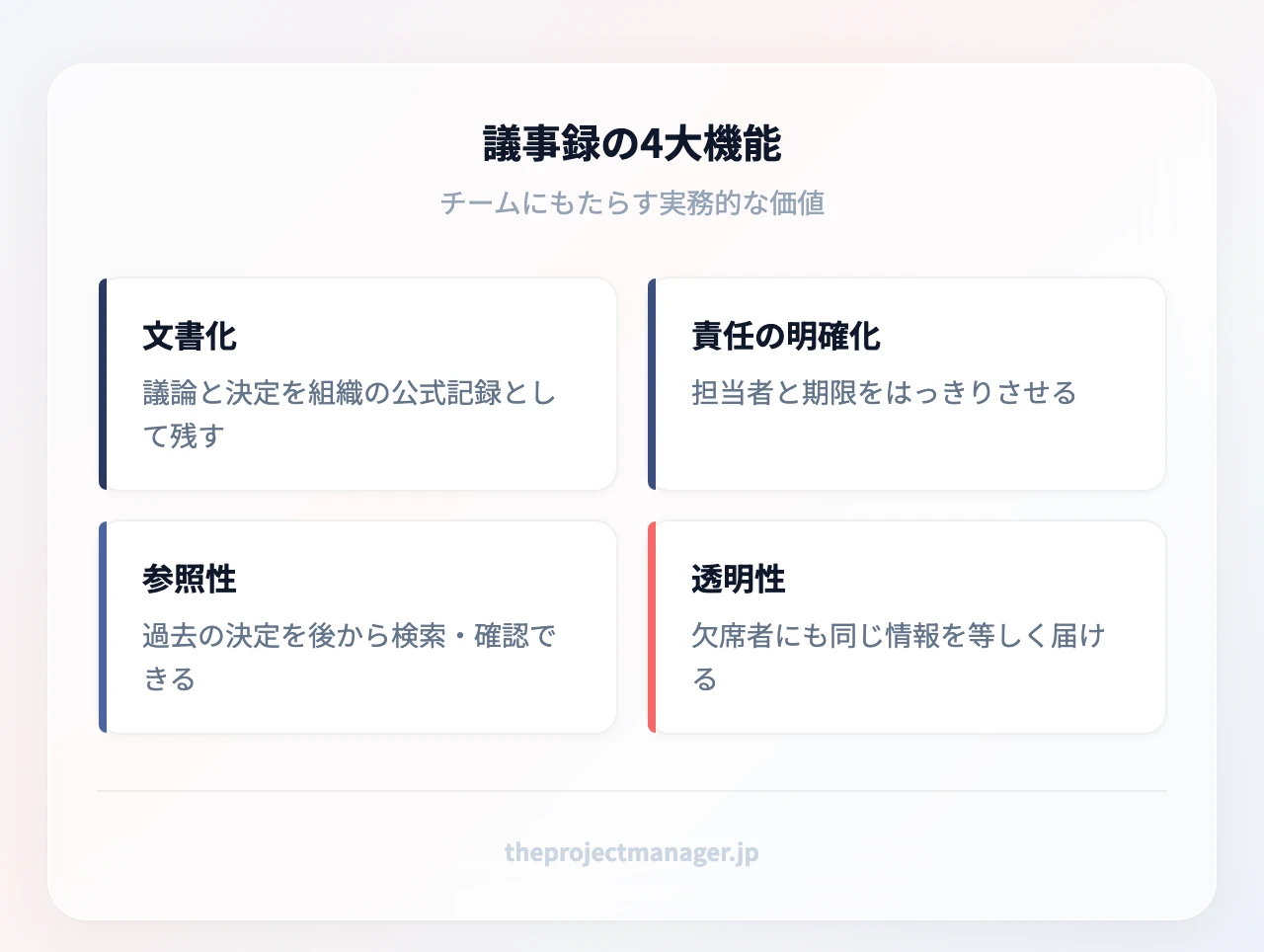
議事録がチームにもたらす実務的な価値は、次の4つに整理できます。
- 文書化:議論の内容と決定事項を、組織の公式記録として残す
- 責任の明確化:アクションアイテムの担当者と期限をはっきりさせる
- 参照性:過去の決定を後から検索・確認できる資産にする
- 透明性:欠席者や関係部署にも、同じ情報を等しく届ける
決定が記録されないプロジェクトは、同じ議論を何度も繰り返し、確実に遅れていきます。議事録はプロジェクト管理の基礎知識の中で、成果を直接左右する実務インフラです。
会議タイプ別 議事録テンプレート4選 | 記載例つき
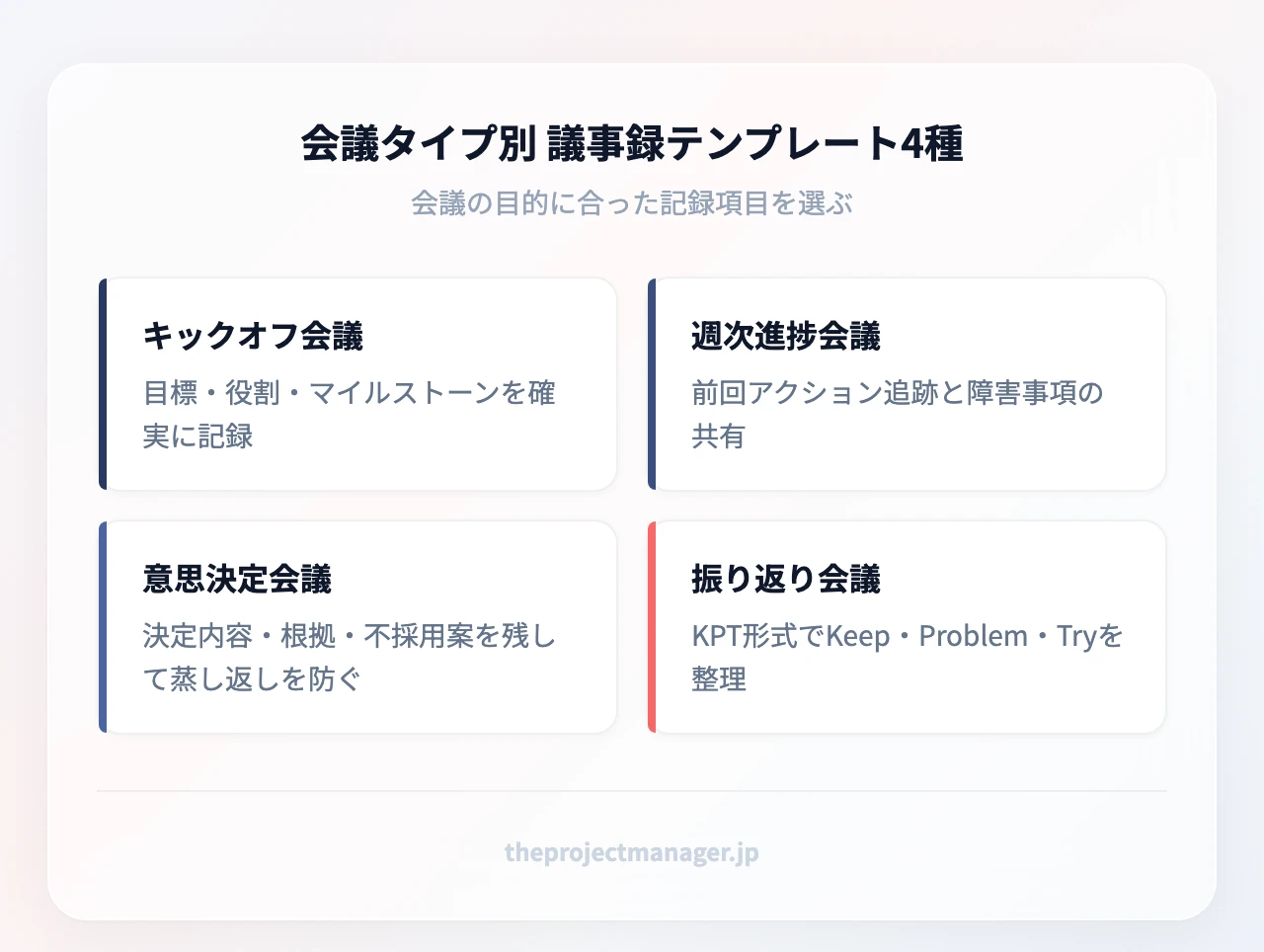
「1つの汎用テンプレートで全会議に対応」は、実は非効率です。会議の目的が違えば、記録すべき項目も変わるからです。ここでは代表的な4タイプの雛形を、記載例つきで紹介します。
プロジェクトキックオフ会議
立ち上げ時の会議では、「目標」「役割」「節目」を確実に残すことが最優先です。
| 項目 | 記載例 |
|---|---|
| プロジェクト目標 | 新ECサイトを第2四半期末までに公開し、直帰率を15%改善する |
| 役割分担 | PM:田中/デザイン:佐藤/開発:鈴木・山本 |
| 主要マイルストーン | 要件確定→デザイン確定→開発完了→リリース |
| 次のアクション | 佐藤がワイヤーフレーム初版を来週の定例までに提出 |
キックオフの進め方そのものに不安がある場合は、キックオフ会議の準備と進行を先に押さえておくと、記録すべきポイントが自然に見えてきます。
週次進捗会議(ステータス更新)
進捗会議で最も重要なのは、前回のアクションアイテムを追跡する欄です。ここが空だと、会議が「報告会」で終わってフォローが機能しません。
- 前回Action Itemの状況:完了/進行中/未着手を明記
- 今週の進捗:予定に対する実績
- 障害事項(ブロッカー):進行を妨げている問題と、必要な支援
- 次週の予定:担当者と期限
障害事項の共有と早期対処については、進捗会議の運営ポイントも参考になります。
意思決定会議
決定会議では、「何を決めたか」だけでなく「なぜ決めたか」と「採用しなかった案」を残すことが、後日の蒸し返しを防ぎます。
| 項目 | 記載例 |
|---|---|
| 決定内容 | 決済代行はA社を採用する |
| 決定根拠 | 導入コストが要件内で、既存システムとの連携実績があるため |
| 不採用案とその理由 | B社:初期費用が予算超過/C社:日本語サポート未対応 |
| 決定者 | プロジェクトオーナー 部長・田中 |
こうした決定は、多くの場合要件定義のプロセスと密接に関わるため、根拠まで残しておくと後工程で大きく効いてきます。
振り返り(レトロスペクティブ)会議
振り返りには、KPT(Keep/Problem/Try)形式の議事録が相性抜群です。
- Keep(続けること):デイリースタンドアップで進捗が可視化できた
- Problem(問題):レビュー依頼が特定メンバーに集中し、ボトルネックになった
- Try(次に試すこと):レビュー担当を輪番制にする(次スプリントから試行)
このKPTの各項目を、そのまま次のアクションアイテムに変換できる点が、振り返り議事録の強みです。
ここまでの4テンプレートは紙やWordでも運用できますが、アクションアイテムの追跡や過去ログの検索まで考えると、デジタルツールが圧倒的に効率的です。たとえばmonday.comのボードにテンプレートを組み込めば、議事録とタスクを同じ画面で管理できます。
議事録作成の3フェーズ | 会議前・中・後の完全ワークフロー
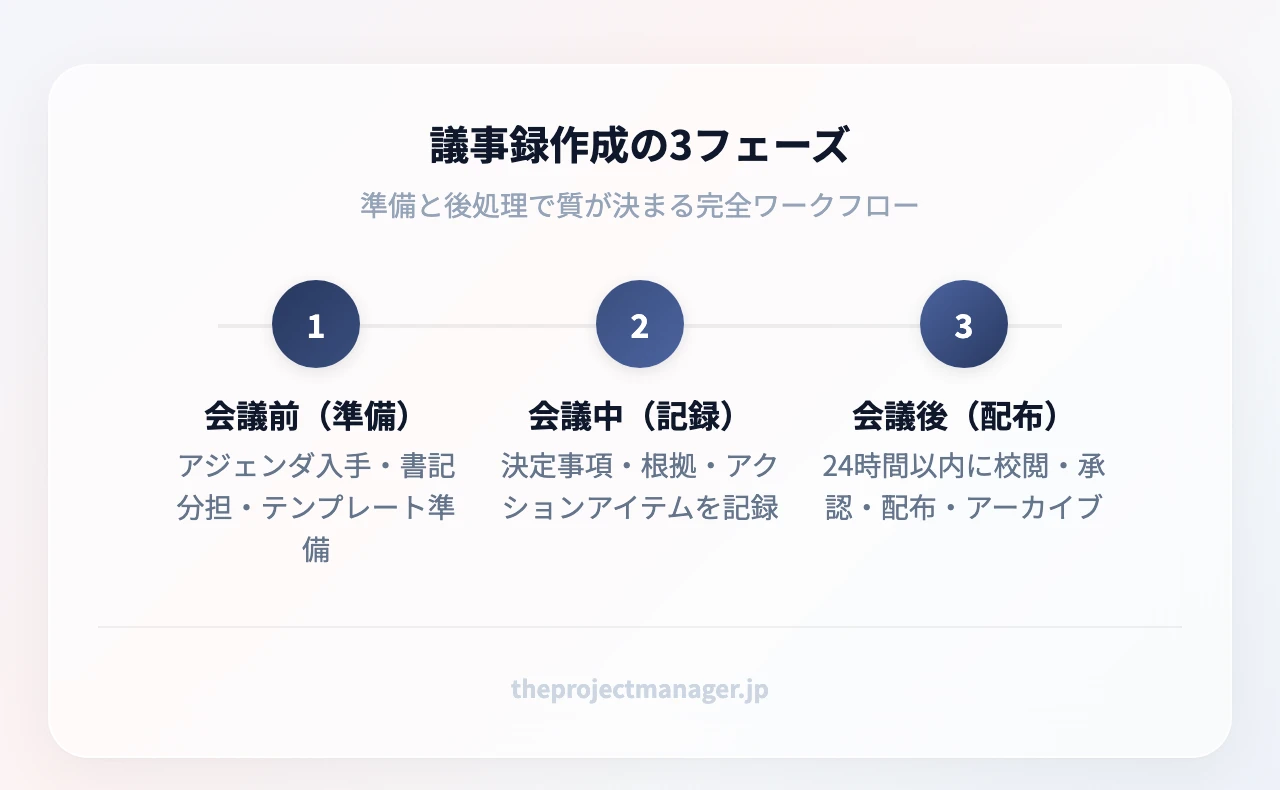
質の高い議事録は、会議中の頑張りではなく「準備」と「その後の処理」で決まります。作業を3フェーズに分けて設計しましょう。
フェーズ1 — 会議前:準備で8割が決まる
- アジェンダの事前入手:遅くとも前日までに手元へ。議題が分かれば、当日は要点だけに集中できます
- 書記の役割分担:専任・輪番・主催者兼務の3パターンから、会議規模で選ぶ。大人数の会議は、進行と記録を分ける「専任」が安全です
- テンプレートのセットアップ:会議タイプに合った雛形を開き、日時・出席者・アジェンダまで先に埋めておく
事前にプロジェクト計画とアジェンダを突き合わせておくと、記録すべき決定の抜けが減ります。
フェーズ2 — 会議中:何を書き、何を書かないか
会議中に記録すべきは、次の三要素だけです。逐語記録は不要です。
- 決定事項:合意された結論
- 決定の根拠:なぜそう決めたか
- アクションアイテム:誰が・何を・いつまでに
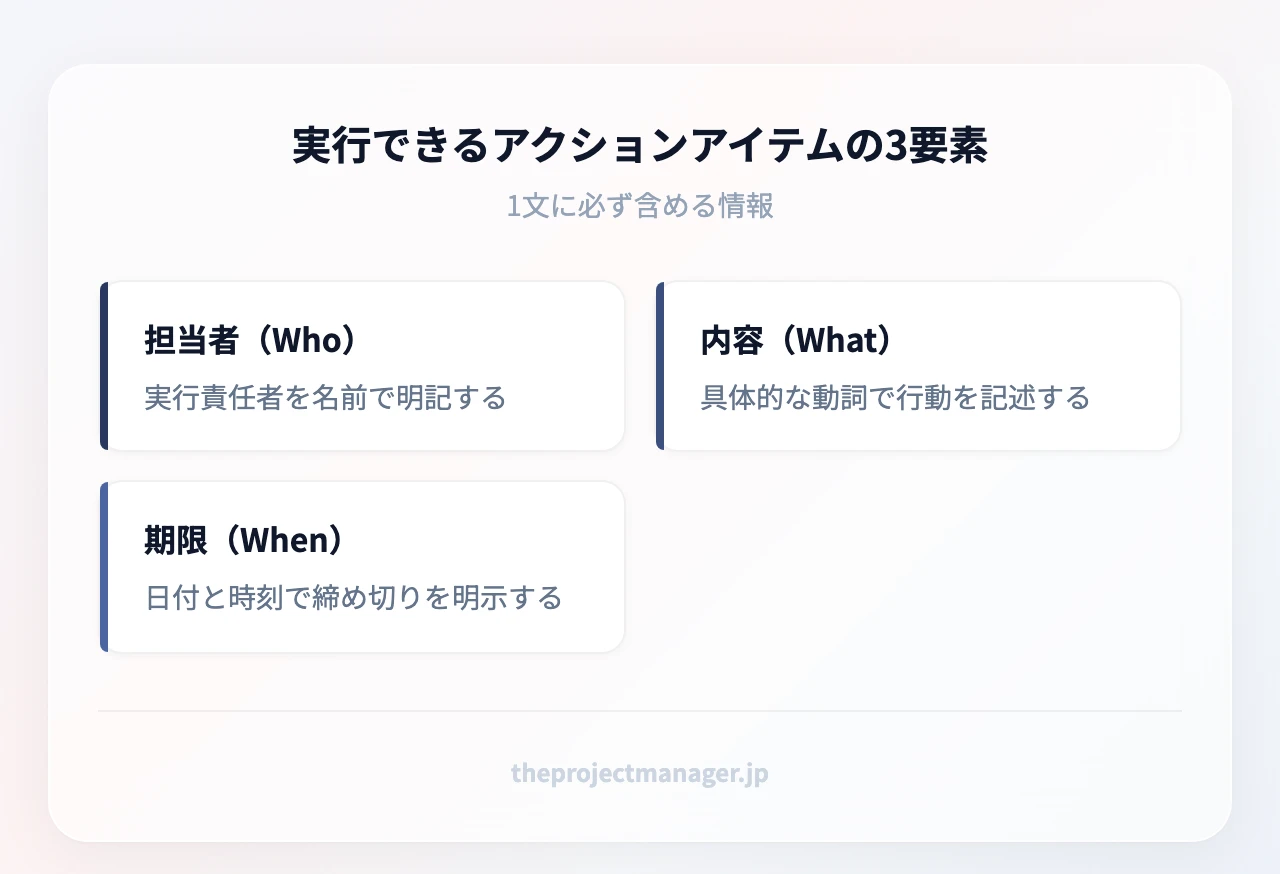
アクションアイテムは必ず「【担当者】+【内容】+【期限】」の形で書きます。会議の進行役と責任者を最初に記録しておくと、後から担当が曖昧になりません。
「決まりました」「担当は」「期限は」「宿題として」といった言葉が出たら、要約して記録するサインです。リモート会議なら、録画のタイムスタンプ(例:0:32:15〜)を該当箇所にメモしておくと、後で細部を確認できます。
フェーズ3 — 会議後:24時間以内の確定・配布
記憶が新しいうちに仕上げるのが鉄則です。翌日以降は精度が急落します。
- 校閲の3チェック:①事実確認(決定内容は正確か)②欠漏確認(期限や担当の抜けはないか)③文体統一(表記ゆれをそろえる)
- 承認フロー:社内の定例なら主催者確認で十分。取締役会など正式な会議は、全員合意や署名が必要な場合があります
- アーカイブ命名規則:
YYYYMMDD_会議名_v1.0のように統一すると、後から一発で検索できます
誰に配るかは、その会議に関わる関係者の範囲を踏まえて判断します。必要な人に届かない議事録は、透明性の価値を失います。
アクションアイテムの書き方 | 失敗例と改善例で学ぶ
議事録の核心はアクションアイテムです。ここが機能しない議事録は、ただの「議論の記念写真」になってしまいます。よくある失敗と改善例を見比べてみましょう。
| NG(曖昧) | OK(実行できる) |
|---|---|
| 田中さんが確認する | 田中が顧客要件書を確認し、7/25 17:00までにPMへ報告 |
| デザインを直す | 佐藤がトップページの配色をA案に修正し、次回定例まで |
| なるべく早く対応 | 鈴木がAPI不具合を調査し、7/22中に原因を共有 |
| 見積もりをもらう | 山本がB社に相見積もりを依頼し、7/28までに取得 |
| 資料を共有する | 田中が議事録と決定資料を全員へ、本日18時までに配布 |
ポイントは、Who(誰が)・What(何を)・When(いつまでに) を1文に必ず含めること。動詞を具体的にし、期限は「なるべく早く」ではなく日付と時刻で書きます。
さらに、アクションアイテムに HIGH/MED/LOW の優先度ラベルを付けると、着手順が一目で分かります。優先度の付け方に迷ったら、優先度を決める判断基準を基準にすると整理しやすくなります。
議事録に書いたアクションアイテムは、そのまま放置せずアクションアイテムをタスクに落とし込む方法で管理ツールへ移すと、フォロー漏れが激減します。期限の設定は、プロジェクト全体の締め切りとスケジュール設計と連動させておくと矛盾が起きません。
AIと議事録管理ツール | チームに合うのはどれ?
いまや議事録づくりは「AIで記録し、管理ツールで追跡する」役割分担が主流です。それぞれの得意分野を押さえて組み合わせましょう。
AI文字起こし・要約ツールの使いどころ
Otter.ai、Microsoft Copilot、Fireflies.ai などのAIツールは、会議の音声を自動で文字起こしし、要約まで生成します。手書きの負担が激減する一方、注意点もあります。
- 強み:発言の取りこぼしがない/要約の下書きが数分でできる
- 弱み:日本語の固有名詞・専門用語の精度はまだ発展途上/文脈の重要度判断は苦手
そこで欠かせないのが、AI要約の品質チェック(QC)です。次の3ステップで整えます。
- 事実確認:決定事項と数字が発言どおりか照合する
- 担当と期限の補完:AIが拾いきれないWho/Whenを人が追記する
- 不要部分の削除:雑談や脱線を落とし、要点だけに絞る
AIはあくまで下書き係。最終責任は書記が持つ、と割り切るとうまく回ります。
Notionで議事録データベースを構築する
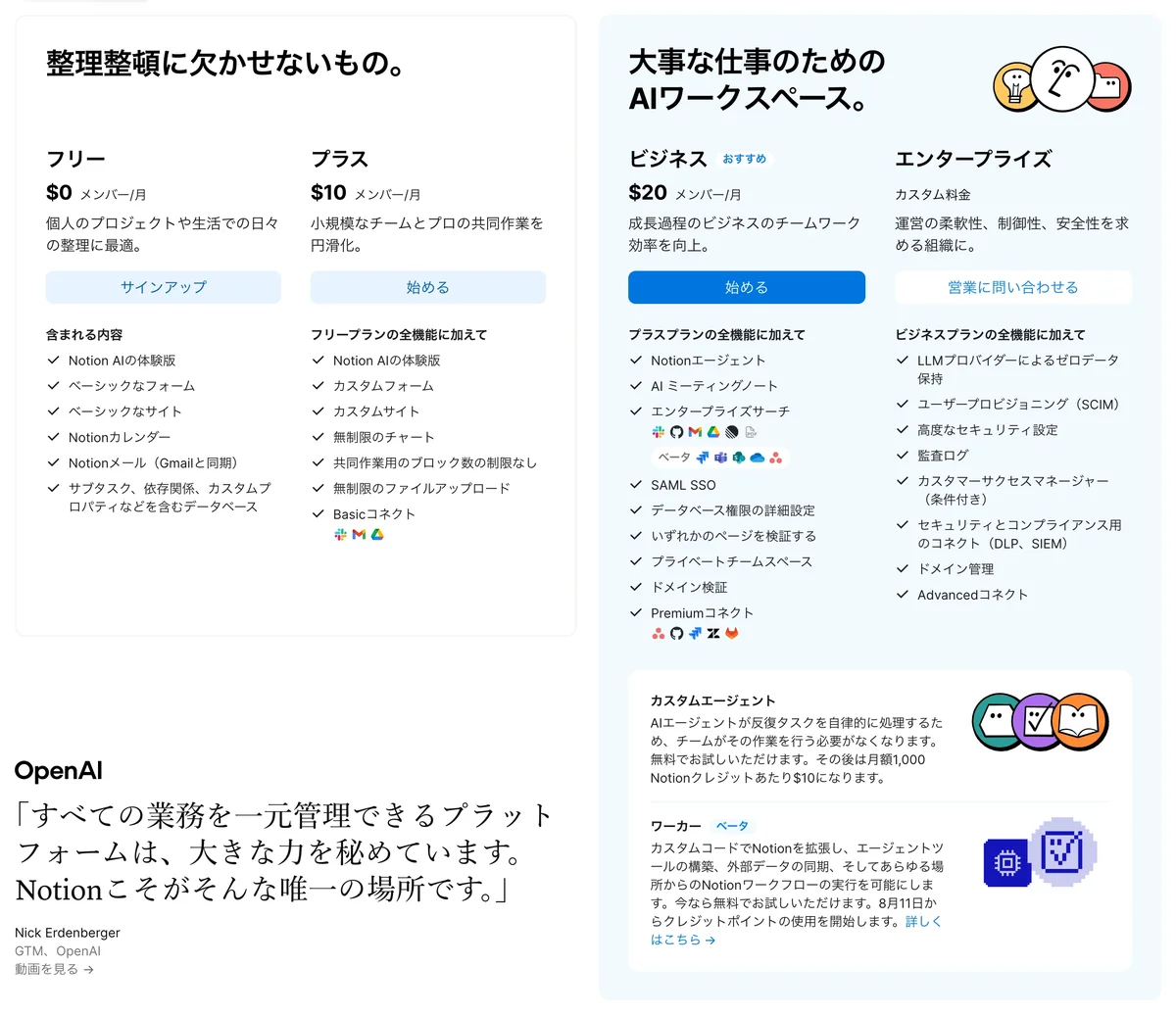
ドキュメントとタスクを一元管理したいチームには、Notionでの議事録データベースがおすすめです。次の属性で1つのデータベースを作ると、過去の議事録が資産として蓄積されます。
- Date(日付)/Meeting Type(会議タイプ)/Status(下書き・確定)
- Action Items(アクションアイテム)/Owner(担当者)
さらにタスク用の別データベースと関連(リレーション)でつなげば、議事録から発生したアクションが、そのままタスク一覧に集約されます。個人や小規模チームなら、無料のフリープランでも十分に運用を始められます。
monday.comでアクションアイテムを自動タスク化する
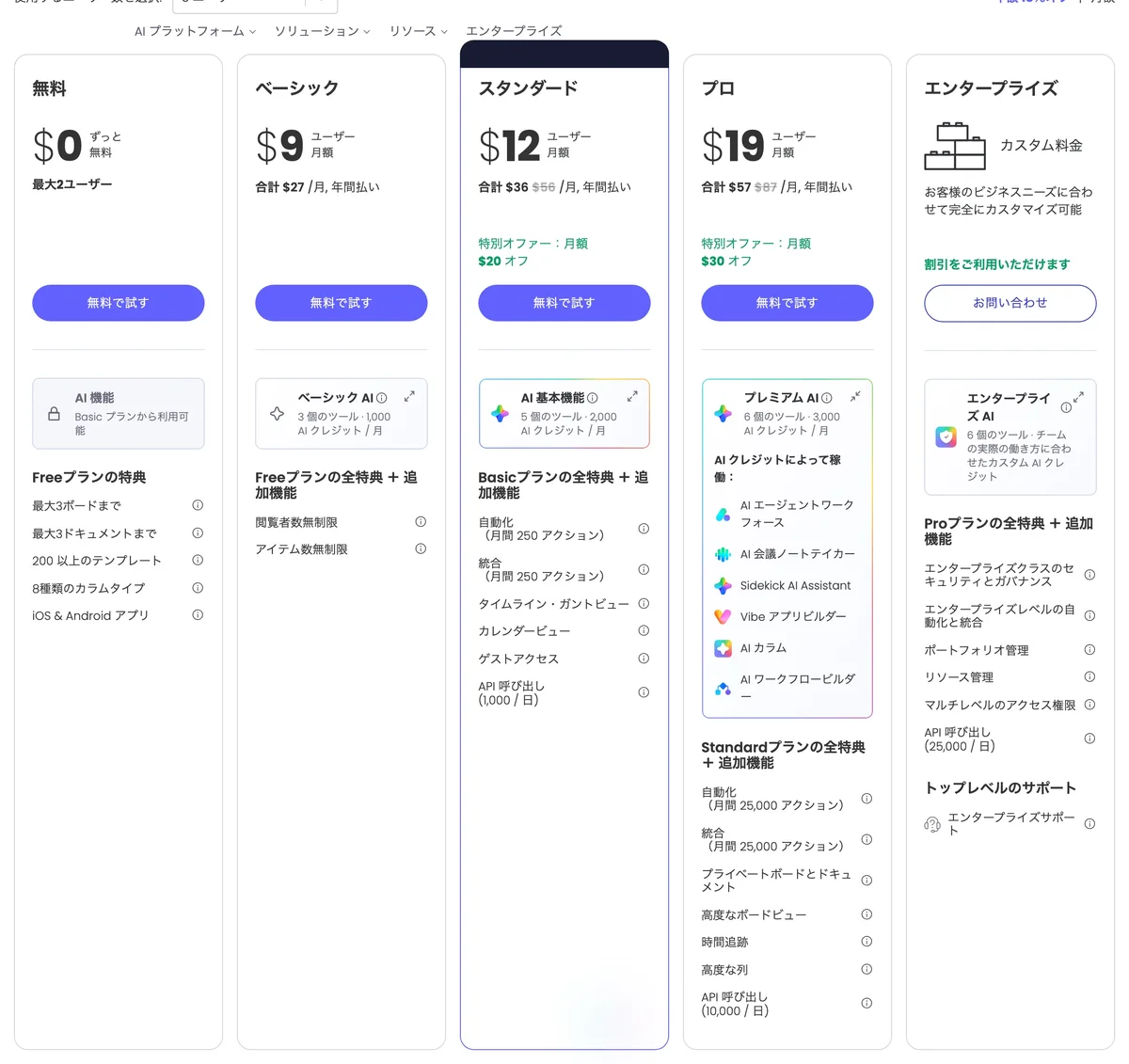
部門をまたぐ5〜15人規模のチームには、当サイトのイチオシであるmonday.comが便利です。議事録に書いたアクションアイテムをボードのアイテムに変換し、担当者と期限を紐づければ、進捗が自動で見える化されます。
例えば、「アクションアイテムが期限を2日過ぎたら、担当者へ自動通知」という自動化ルールを設定したチームでは、問題が大きくなる前に対処しやすくなります。以前は週次会議まで遅延に気づけなかった、という事態を未然に防げるのが大きな利点です。
主要ツールを議事録用途で比較すると、次のとおりです。
| ツール | 議事録での強み | 向いているチーム | 無料プラン | 有料(月額〜) | はじめる |
|---|---|---|---|---|---|
| monday.com | アクションアイテムを自動タスク化・通知 | 5〜15人の部門横断 | 最大2ユーザー | ベーシック US$9/月 | 無料トライアル → |
| Notion | 議事録とタスクを1つのDBで一元管理 | 個人・小規模チーム | ゲスト10名まで | プラス US$10/月 | 無料で始める → |
| ClickUp | ドキュメントとタスクを統合管理 | 開発・Scrumチーム | メンバー無制限 | Unlimited US$7/月 | 無料で始める → |
あなたのチームはどのタイプ?
- 5人以下・個人で、まずは無料で始めたい → Notionの無料プランから
- 5〜15人の部門横断コラボレーション → monday.com(当サイトイチオシ)
- 開発チームでScrumを回す → ClickUp または Backlog
- 15人以上の大規模プロジェクト → monday.comのエンタープライズ
monday.comの有料機能も、プロプランの14日間無料トライアルで試せます。まず触ってから判断できるので、導入のハードルは高くありません。
リモート・ハイブリッド会議の議事録 | 非同期時代のベストプラクティス
リモートやハイブリッドの会議では、議事録の運用が対面と大きく変わります。
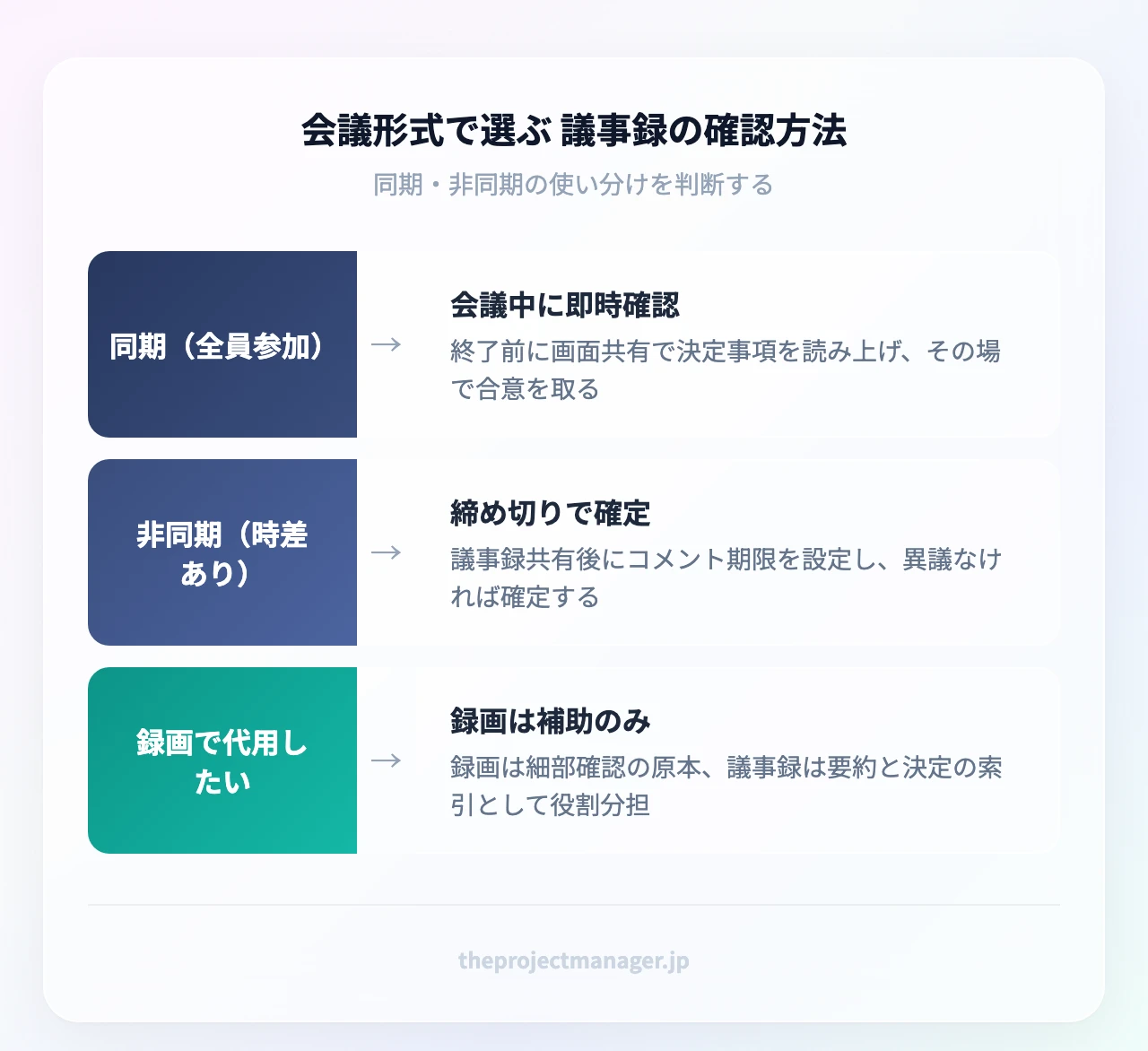
同期(その場で確認)か、非同期(後で確認)かを最初に決めます。全員が同時刻に集まる会議なら、終了前に画面共有で決定事項を読み上げ、その場で合意を取るのが最速です。時差やシフトで全員が揃わないチームは、議事録を共有したうえで「コメント締め切り」を設定し、期限までに異議がなければ確定、という非同期フローが有効です。
録画は議事録の代わりにはなりません。 録画は1時間の情報を1時間かけて再生するだけで、検索も要約もできないからです。録画はあくまで細部を確認する「原本」、議事録は「要約と決定の索引」と役割を分けましょう。該当箇所にタイムスタンプを添えておくと、両者が連携します。
時差のあるチームへ配布するなら、相手の勤務開始時間に合わせて届くよう調整すると、確認と着手がスムーズです。誰がどこまで確認すべきかは、リモートチームの役割分担を踏まえて設計するとよいでしょう。
まとめ:議事録を組織の資産にするために
議事録は「書いて終わり」ではなく、決定とアクションを追跡し続けてこそ価値を生みます。本記事の要点を振り返りましょう。
- 議事録はメモと違い、決定事項とアクションを残す組織の公式記録
- 会議タイプ別テンプレートで、記録の抜け漏れを防ぐ
- アクションアイテムは必ず「担当者+内容+期限」で書く
- 会議後24時間以内の確定・配布が、フォロー定着のカギ
- AIで文字起こし、monday.com/Notionで追跡、という役割分担が効率的
次の一歩として、重要な決定は節目として記録し管理する習慣をつけ、議事録をプロジェクト全体の進行管理とつなげてみてください。
この方法論を実践に移すなら、まずmonday.comでテンプレートから新しいボードを作り、直近の議事録のアクションアイテムを入力してみましょう。担当者と期限を紐づけるだけで、追跡できる仕組みが10分で立ち上がります。
よくある質問
議事録はいつまでに配布すべきですか?
会議終了後24〜48時間以内が理想です。記憶が新しいうちに確定させ、遅くとも翌営業日には配布しましょう。配布が遅れるほど内容の正確さが落ち、アクションアイテムの着手も後ろ倒しになります。定例会議なら「終了当日中に共有」をルール化すると定着しやすくなります。
議事録とメモはどう違いますか?
メモは自分が思い出すための私的な記録で、フォーマットも保存も自由です。議事録は出席者・欠席者を含む全員が参照する公式な記録で、決定事項・根拠・アクションアイテムを残します。後日の「言った・言わない」を防ぐ証跡になる点が、両者の決定的な違いです。
AIツールだけで議事録は完成しますか?
いいえ、下書きまでです。Otter.aiやMicrosoft CopilotなどのAIは文字起こしと要約を高速に生成しますが、日本語の固有名詞の精度や、決定の重要度判断はまだ人の確認が必要です。事実確認・担当と期限の補完・不要部分の削除という3ステップのチェックを人が行って、初めて信頼できる議事録になります。
議事録の保存期間に決まりはありますか?
正式な会議には法定の保存義務がある場合があります。たとえば会社法上、株主総会や取締役会の議事録は本店で一定期間(株主総会議事録は10年間)の備え置きが求められます。社内の定例会議に法的義務はありませんが、参照性のために統一した命名規則でアーカイブしておくのが安全です。正式な会議では、必ず自社の規程と関連法令を確認してください。
議事録の書記は誰が担当すべきですか?
会議の規模で使い分けます。少人数なら主催者が兼務しても回りますが、大人数や重要度の高い会議は、進行と記録を分ける「専任の書記」が安全です。負担が偏らないよう、定例会議では輪番制にするのも効果的です。いずれの場合も、書記を最初に議事録へ明記し、最終的な内容確認の責任者を1人決めておくと、後から曖昧になりません。