

約 27 分で読めます
 編集部イチオシ
タスク・担当・期日をひとつのボードで見える化
- かんばん・ガントチャート・カレンダーなど複数ビューをワンクリックで切替
- 日本語UI・日本語サポート対応(東京オフィスあり)
- 通知・担当割り当て・期日リマインドを自動化
- ダッシュボードで複数プロジェクトの進捗を一括把握
Notionとは、メモ・社内Wiki・タスク管理・データベースを1つにまとめられるオールインワンのワークスペースです。この記事では機能、料金、欠点、職種別の使い方、始め方までを実務目線で整理します。
1. Notionとは?|一言でわかる定義と5つの代替用途
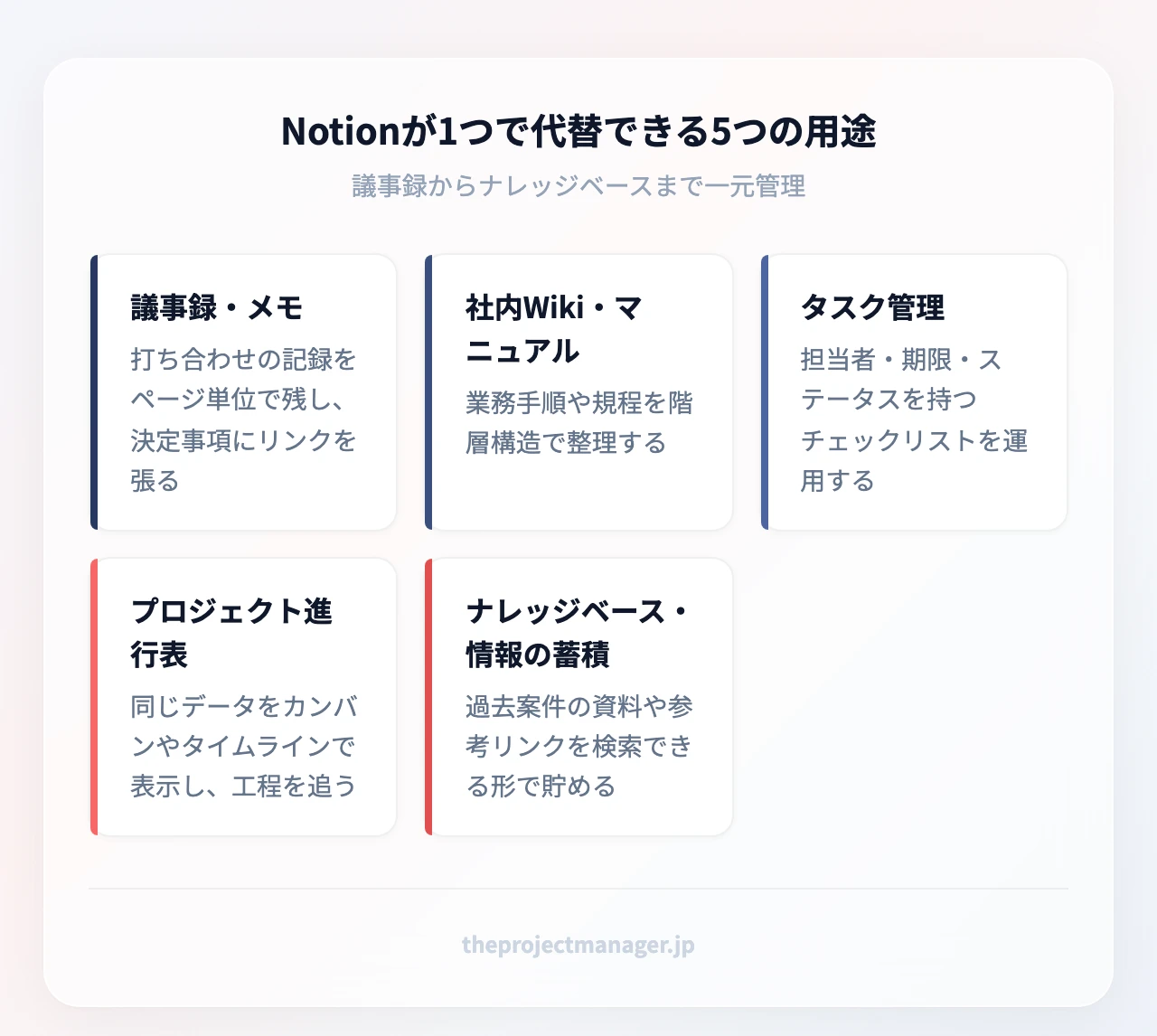
Notion(ノーション)とは、メモ、社内Wiki、タスク管理、データベースを1つのアプリに統合できるクラウド型のワークスペースです。具体的には、次の5つを1つのツールで置き換えられます。
- 議事録・メモ — 打ち合わせの記録をページ単位で残し、決定事項にリンクを張る
- 社内Wiki・マニュアル — 業務手順や規程を階層構造で整理する
- タスク管理 — 担当者・期限・ステータスを持つチェックリストを運用する
- プロジェクト進行表 — 同じデータをカンバンやタイムラインで表示し、工程を追う
- ナレッジベース・情報の蓄積 — 過去案件の資料や参考リンクを検索できる形で貯める
従来のツールとの本質的な違いは、ブロック(Block)という積み木で画面を組み立てる構造にあります。見出し、箇条書き、画像、表、データベース、埋め込み動画——すべてが同じ「ブロック」として扱われ、ドラッグで並べ替えられます。Evernoteのようなメモアプリは文書が主役、Trelloのようなツールはカードが主役ですが、Notionは文書の中にタスク表を埋め込み、タスク表の1行を開くとまた文書になる、という入れ子構造をとります。この柔軟さが「万能アプリ」と呼ばれる理由であり、同時に後述する「自由すぎて挫折する」原因でもあります。
Notionを運営しているのはどこの会社?
開発・運営はアメリカのNotion Labs, Inc.です。本社はサンフランシスコにあり、シリコンバレー発のスタートアップとして成長してきました。日本向けにも法人が設立されており、日本語のインターフェース、日本語のヘルプセンター、日本語のテンプレートギャラリーが提供されています。海外製ツール特有の「英語しか出てこない」不安は、現在ではほぼありません。
なお、Webブラウザだけでなく、Windows/macOSのデスクトップアプリ、iOS/Androidのスマートフォンアプリが用意されています。移動中にスマホアプリでメモを取り、オフィスでデスクトップアプリから清書する、という使い方が一般的です。
「Notion」の意味と読み方|英語では何を指す?
読み方は「ノーション」。英語のnotionは「概念」「観念」「考え」を意味する単語です。頭に浮かんだ考えをそのまま形にして、整理し、共有していく——というプロダクトの思想がそのまま名前になっています。日本語表記では「ノーション」「Notion(ノーション)」の両方が使われます。
2. Notionの主要機能5つ | 何ができるかを機能別に把握する
「万能」という説明だけでは導入判断ができません。機能を5つの軸に分けて、それぞれが何を解決するのかを見ていきます。
ページとブロックエディタ
Notionの基本単位は「ページ」です。ページの中に子ページを作れるため、フォルダを別途用意する必要がありません。文章を書いている途中で半角スラッシュ「/」を入力すると、挿入できるブロックの一覧が出ます。見出し、トグル(折りたたみ)、コールアウト(囲み枠)、コードブロック、数式などをキーボードから離れずに追加できるのが特徴です。
議事録であれば、冒頭にコールアウトで決定事項を置き、詳細はトグルの中に畳んでおく。この構成にしておくと、後から読む人が3秒で要点をつかめます。
データベース機能|5つのビューを切り替える
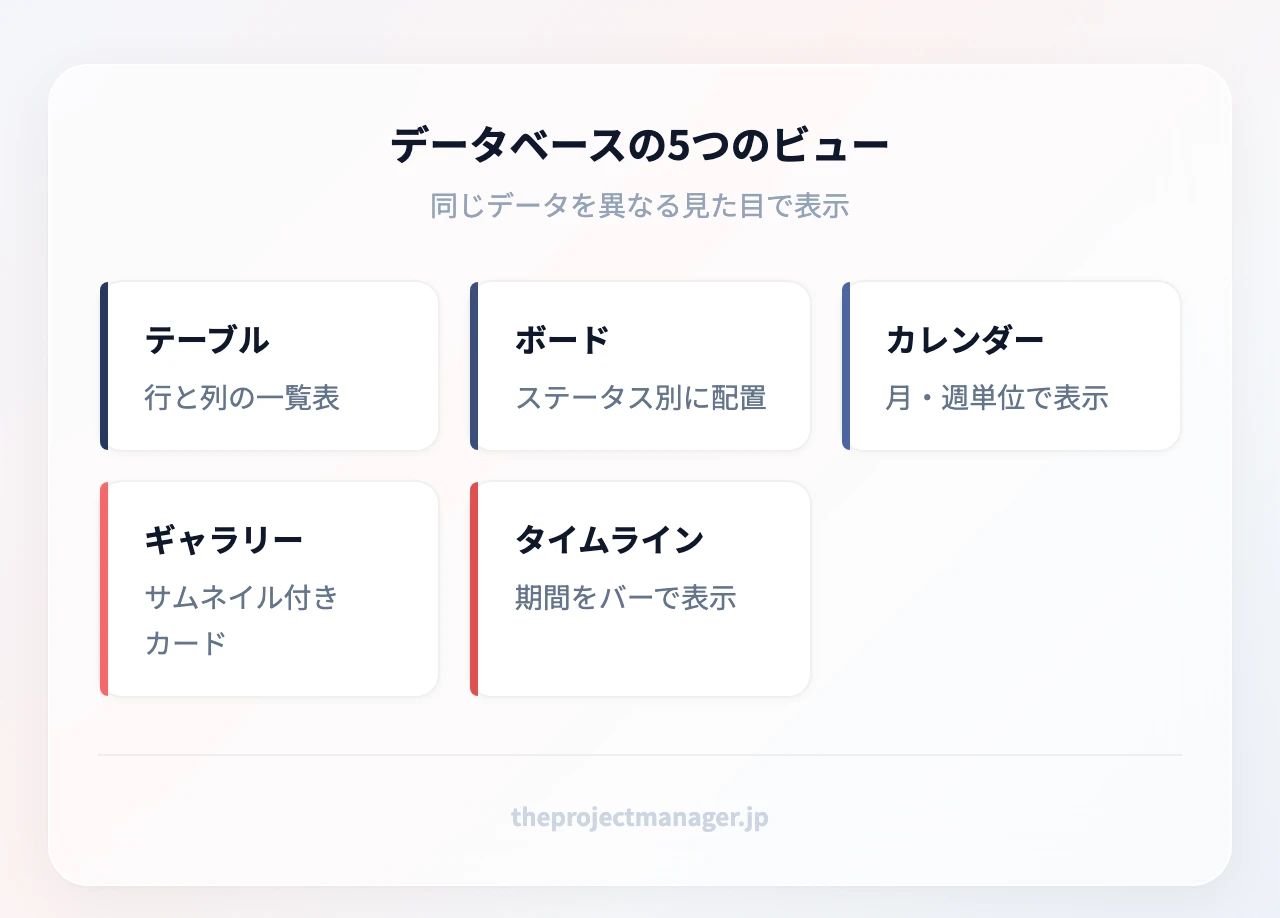
Notionの核心はデータベースです。1行(レコード)がそのまま1ページになり、開くと詳細情報や添付資料を格納できます。そして同じデータを5種類の見た目で切り替えられます。
| ビュー | 表示の形 | 向いている用途 |
|---|---|---|
| テーブル | 行と列の一覧表 | 案件台帳、顧客リスト、備品管理 |
| ボード | ステータス別の列にカードを配置 | タスクの進行管理、採用選考の進捗 |
| カレンダー | 月・週単位のカレンダー | 公開日、締切、イベント管理 |
| ギャラリー | サムネイル付きカード | 素材集、事例集、商品カタログ |
| タイムライン | 横軸に期間のバーを表示 | 工程の前後関係、担当者ごとの負荷確認 |
重要なのは、これらが別々の表ではなく「同じデータの別の見え方」である点です。カンバンでカードを「完了」に動かせば、テーブルのステータス列も、カレンダー上の表示も同時に変わります。Excelで表とガントチャートを二重管理していたチームにとって、この一元化は大きな効果があります。工程管理の進め方を見直すときに、まずここから着手するチームは少なくありません。
タスク・プロジェクト管理
データベースにステータス、担当者、期限、優先度のプロパティを持たせれば、それだけでタスク管理ツールになります。サブタスクや依存関係、フィルターによる「自分の今週のタスクだけ表示」といった絞り込みも設定できます。
ただし、Notionのタスク管理は「自分で設計する」前提です。何をプロパティにするかを決めるところから始まるため、タスクの定義をチーム内で揃えておかないと、人によって粒度がバラバラな一覧ができあがります。最初にステータスの選択肢を4〜5個に固定してしまうのが、崩れにくい運用のコツです。
Wiki・ナレッジベース
社内マニュアル、入社オンボーディング資料、議事録アーカイブ、用語集——こうした「探せないと意味がない情報」の置き場として、Notionは強い領域です。ページをWiki化すると、各ページに「所有者」「最終確認日」といった属性が付き、情報の鮮度を管理できます。全文検索は日本語にも対応しており、ページの中身まで横断して探せます。
Notion AIとは?何ができるのか
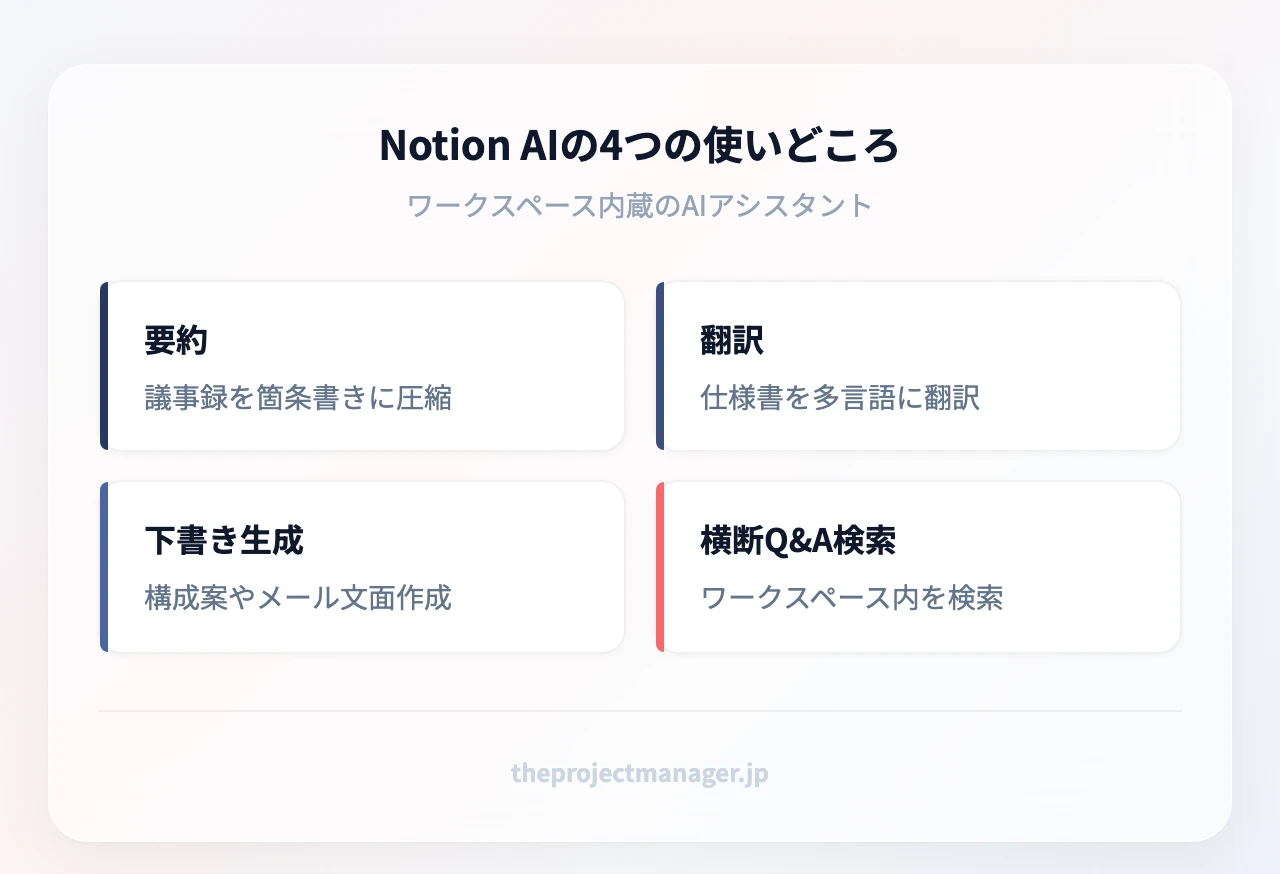
Notion AIとは、ワークスペースの中に組み込まれたAIアシスタントです。実務でよく使われるのは次の4つです。
- 要約:長い議事録やリサーチメモを、箇条書き3〜5行に圧縮する
- 翻訳:海外拠点向けの仕様書を、ページを離れずに英訳する
- 下書き生成:ブログ構成案やメール文面のたたき台を作る
- 横断Q&A検索:「先月のキックオフで決まった納品形式は?」と質問すると、ワークスペース内のページを探して回答する
4つ目の横断検索が、単体のAIチャットとの決定的な違いです。自社のドキュメントを根拠に答えるため、ナレッジが貯まっているチームほど効果が出ます。料金面では、フリーとプラスではNotion AIを体験版として使え、ビジネス以上のプランで上位のAI機能が利用できます(プラン別の提供範囲は公式サイトで最新情報をご確認ください)。
3. Notionの何がそんなにいいのか | 5つの理由を実務目線で
「結局、何がそんなにいいのか」という疑問に、5つの角度から答えます。
理由1:ツール間の行き来がなくなる
多くのチームは、議事録はGoogleドキュメント、タスクはTrello、仕様書はConfluence、台帳はスプレッドシート、と分散させています。この状態では「あの決定、どこに書いたっけ」を探す時間が積み上がります。Notionは議事録の決定事項からタスクの行へ、タスクから仕様書ページへ、双方向のリンクを張れるため、文脈を保ったまま移動できます。プロジェクトの進捗を共有する場面でも、リンクをたどれば根拠資料までたどり着けるのは大きな利点です。
理由2:カスタマイズ性とテンプレート文化
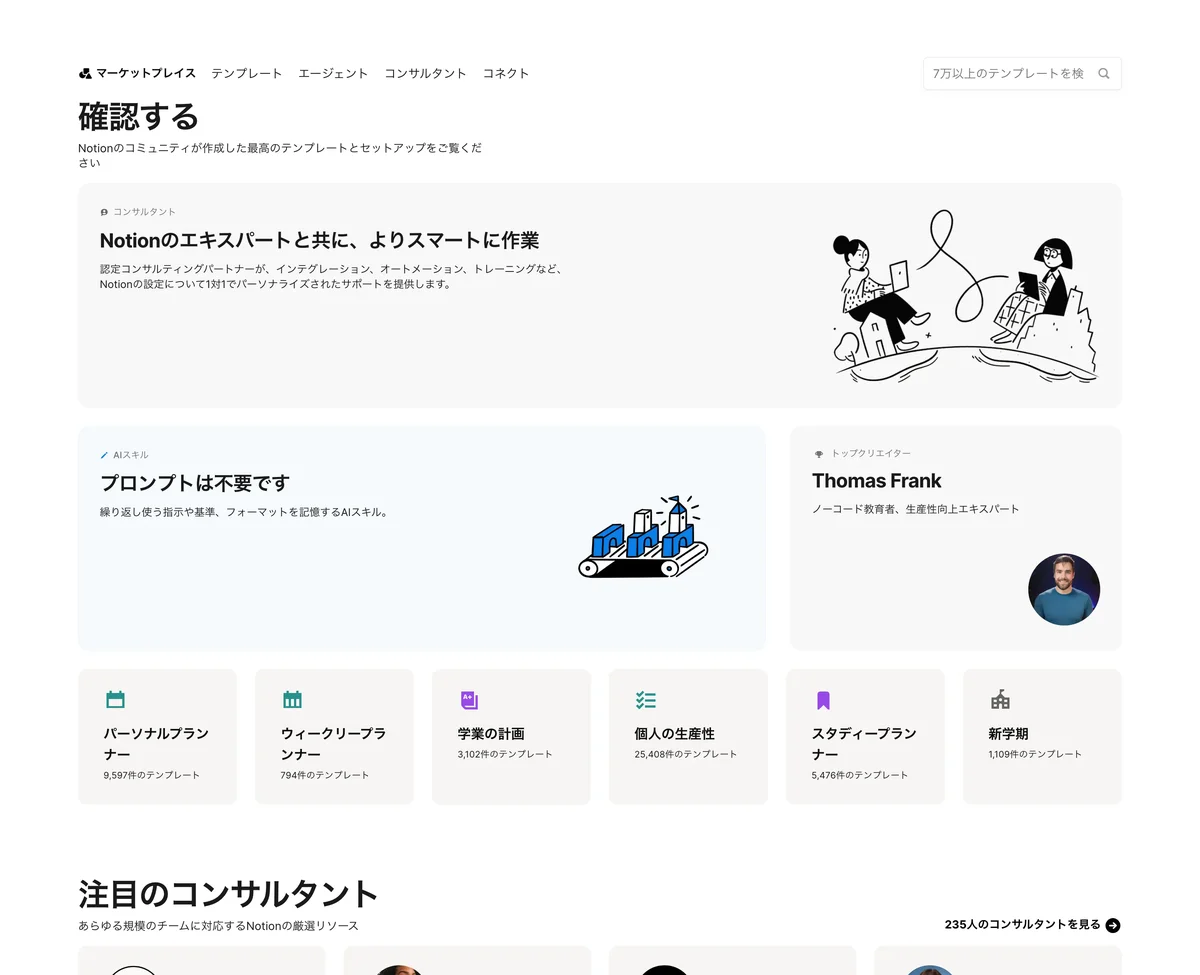
Notionには公式テンプレートギャラリーがあり、プロジェクト管理、CRM、OKR、読書記録などのひな形を複製するだけで使い始められます。加えて、世界中のユーザーが公開しているコミュニティテンプレートも豊富です。ゼロから設計する必要がなく、完成形を複製してから自社に合わせて削っていく進め方ができます。まずはNotionのテンプレートを1つ複製し、不要なプロパティを消すところから始めるのが最短ルートです。
理由3:共同編集とコメントのしやすさ
複数人が同時に同じページを編集でき、誰がどこを見ているかがアバターで表示されます。特定の文字列を選択してコメントを付け、担当者をメンションすれば通知が飛びます。レビュー依頼のためにわざわざチャットへ「見てください」と書く手間が減り、議論がドキュメントの横に残るため、後から経緯を追えます。利害関係者の整理をした結果を1ページにまとめ、関係者に共有しておくと、確認漏れも防げます。
理由4:外部ツールからの移行と連携がしやすい
導入の壁になりがちな「既存データの移行」に、Notionはインポート機能で対応しています。Evernote、Trello、Asana、Confluence、Google Docs、Word、CSVなどからの取り込みに対応しており、Trelloのボードはそのままカンバン形式のデータベースとして、CSVはテーブルとして読み込まれます。
移行のコツは、全部を一度に持ち込まないことです。過去のアーカイブをすべて流し込むと、検索結果が古い情報だらけになります。直近で参照する資料だけを移し、残りは元のツールに置いたままアーカイブとして扱う方が、移行後の使い勝手は良くなります。連携面では、Slack、Googleカレンダー、GitHub、Figmaなどの埋め込みや通知連携に対応しています。
理由5:無料プランでも実用範囲が広い
Notionのフリープランは、個人利用であれば実務にそのまま使える範囲を持っています。ページ作成やデータベース作成に加え、タイムラインビューも全プランで利用できるため、「無料だから工程表が作れない」ということはありません。制限は後述する料金セクションで詳しく整理します。
4. Notionとスプレッドシート | どっちを選ぶべきか比較表で判断
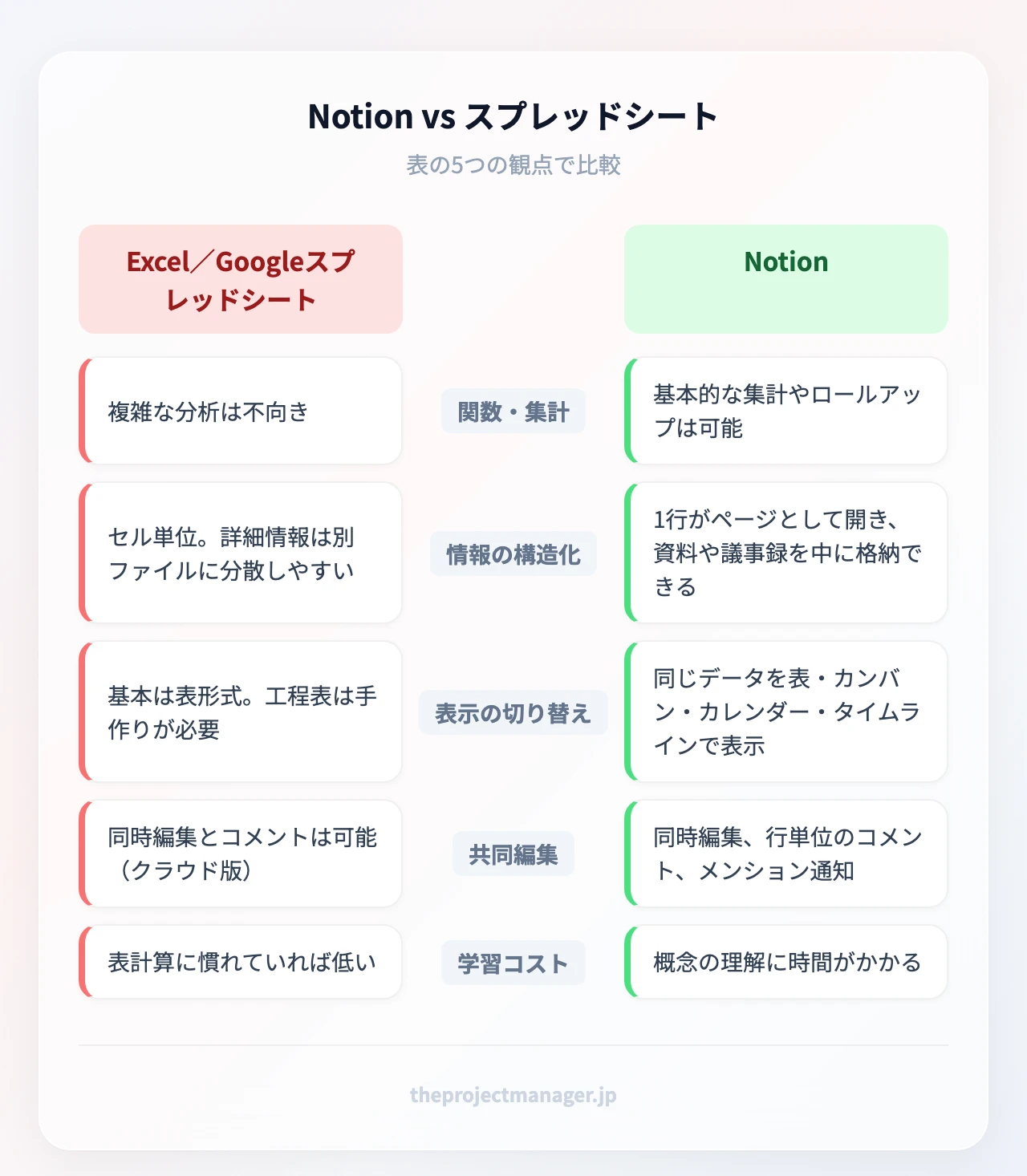
「その管理、スプレッドシートでいいのでは?」は、導入検討で必ず出る論点です。軸ごとに整理します。
| 比較軸 | Notion | Excel/Googleスプレッドシート |
|---|---|---|
| 関数・集計 | 基本的な集計やロールアップは可能。複雑な分析は不向き | 得意。ピボット、複雑な関数、大量データの計算に強い |
| 情報の構造化 | 1行がページとして開き、資料や議事録を中に格納できる | セル単位。詳細情報は別ファイルに分散しやすい |
| 表示の切り替え | 同じデータを表・カンバン・カレンダー・タイムラインで表示 | 基本は表形式。工程表は手作りが必要 |
| 共同編集 | 同時編集、行単位のコメント、メンション通知 | 同時編集とコメントは可能(クラウド版) |
| 学習コスト | 概念の理解に時間がかかる | 表計算に慣れていれば低い |
スプレッドシートが向いているケース
数千行規模のデータを集計する、複雑な条件で計算する、実績を分析してグラフ化する——この領域は表計算ソフトが圧倒的に有利です。予算管理や売上分析、工数管理の基本にあたる実績集計は、無理にNotionへ持ち込まない方が早く終わります。
Notionが向いているケース
「1件ごとに背景情報がぶら下がる」情報はNotionが向きます。案件管理、採用選考、記事制作、問い合わせ対応。どれも1行の裏に議事録や資料があり、ステータスが動きます。スプレッドシートでは備考欄が肥大化してしまう情報が、Notionではページとして自然に収まります。
実は「併用」が現実的な理由
多くのチームにとっての最適解は、どちらかに寄せることではなく併用です。集計・分析はスプレッドシートで行い、その結果をCSVでNotionのデータベースに取り込む、あるいはスプレッドシートをページに埋め込んで参照する。逆に、Notionのデータベースは表形式でエクスポートできるため、分析が必要になった時点で表計算ソフトへ渡せます。二重入力さえ避ければ、両方の強みを取れます。
5. Notionの料金プラン | チーム規模別にどれを選ぶか
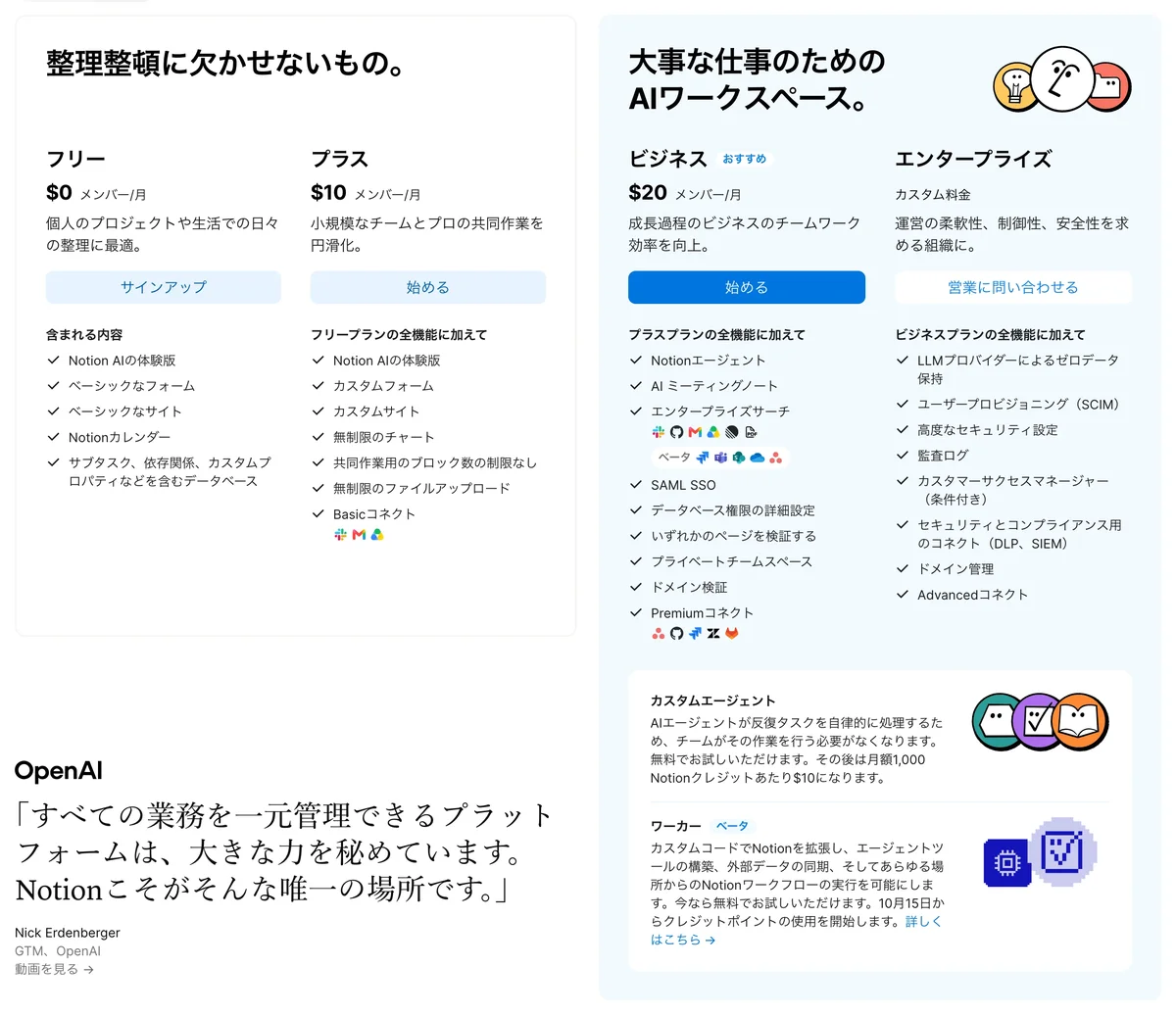
料金は4つのプランに分かれています。以下は年間プラン表示の月額です(年間プランで最大20%お得になります)。
| プラン | 月額(年払い表示) | ページ履歴 | ファイル添付 | 外部ゲスト |
|---|---|---|---|---|
| フリー | US$0 | 7日 | 1ファイル5MBまで | 10名 |
| プラス | US$10/ユーザー | 30日 | 無制限 | 無制限 |
| ビジネス | US$20/ユーザー | 90日 | 無制限 | 無制限 |
| エンタープライズ | 価格非公開(要問い合わせ) | 無制限 | 無制限 | 無制限 |
※価格は米ドル基準です。日本円での目安金額は公式サイトの為替レートに応じて変動するため、正確な金額は公式サイトでご確認ください。
月払いを選ぶ場合、プラスはUS$12/ユーザー、ビジネスはUS$24/ユーザーです。フリープランではこのほか、チャート作成が1件まで、notion.siteドメインが1件までという制限があります(プラス以上はチャート無制限、ドメインは5件)。
個人利用なら無料プランで十分?
結論として、1人で使う分にはフリープランで十分です。ページやデータベースを作る機能に制限はなく、タイムラインビューも使えます。実際に効いてくる制約は次の2点です。
- ファイル添付が1ファイル5MBまで — 高解像度の画像やPDF資料を大量に貼る用途では早々に頭打ちになります
- ページ履歴が7日 — 誤って消したページを1週間以上前に遡って復元することはできません
逆にいえば、テキスト中心のメモ、読書記録、タスク管理、家計簿といった用途なら、無料のまま何年も運用できます。なお、複数人で共同利用する場合の条件(メンバー数やブロック数の扱いなど)は改定されることがあるため、最新の内容は公式の料金ページで確認してください。
チーム規模別の判断シミュレーション
5人チームの場合:まずフリープランで1か月試し、ファイル添付の5MB制限か履歴7日のどちらかで困った時点でプラスへ。5人×US$10で月US$50です。社外の協力会社が11社以上になるなら、ゲスト無制限のプラスが必要になります。
20人チームの場合:プラスからの検討で問題ありませんが、部署ごとにアクセス範囲を分けたい、上位のAI機能を使いたい、SAMLシングルサインオンで認証を統制したい——このいずれかが要件に入るならビジネスです。20人×US$20で月US$400。この規模になると、誰でも全ページを見られる状態はリスクになるため、権限管理の価値が価格差を上回るケースが多くなります。
50人以上の組織の場合:ビジネスかエンタープライズの二択です。監査ログ、高度な権限管理、専任サポートが必要ならエンタープライズを問い合わせます。この規模では「Notionだけで全部やる」より、マイルストーン管理や工程の追跡は専用のプロジェクト管理ツールに任せ、Notionはドキュメントとナレッジに集中させる分担が機能しやすくなります。
6. Notionの欠点と危険性 | 導入前に知る3つの弱点と共有設定
良い面だけを見て導入すると必ずつまずきます。正直に弱点を挙げます。
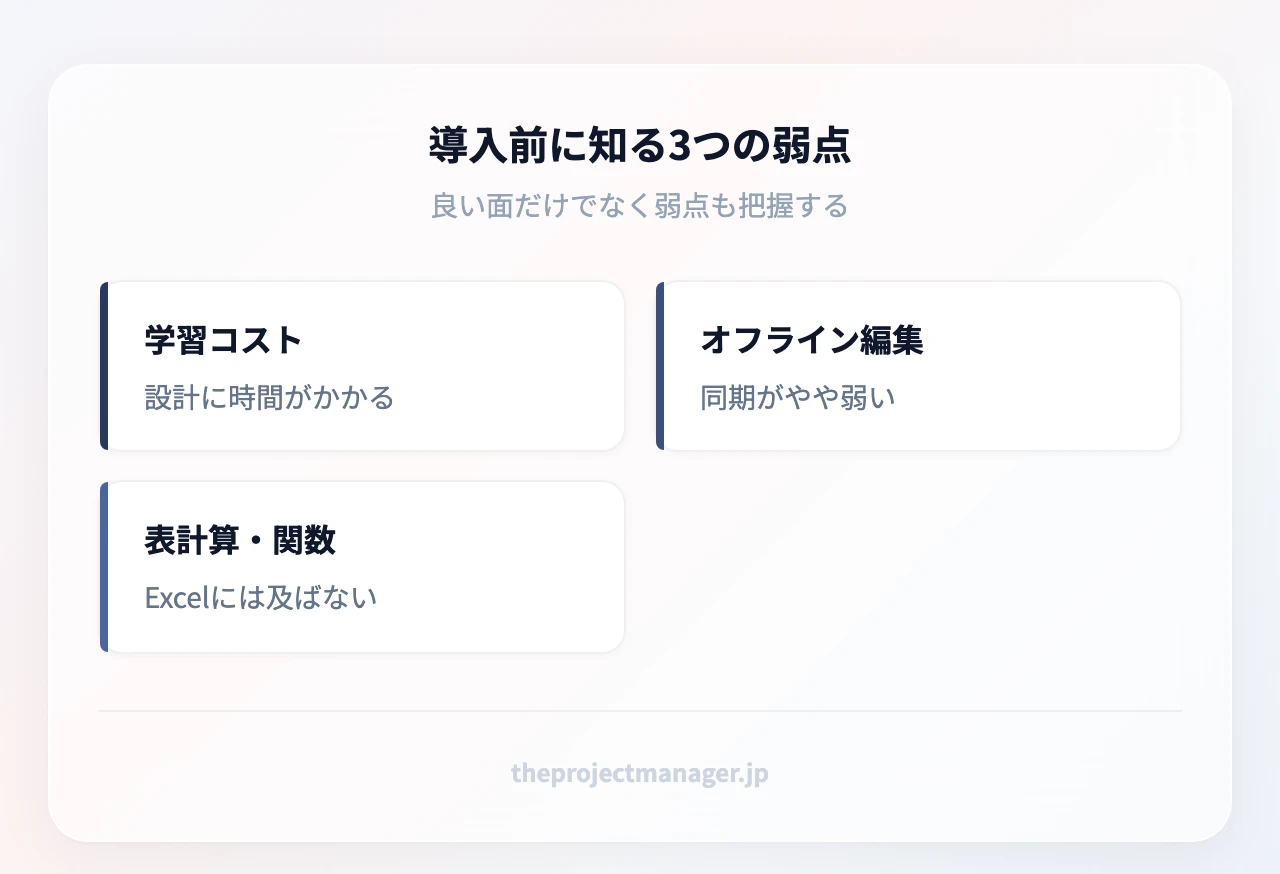
欠点1:自由すぎて挫折しやすい
最大の欠点は学習コストです。Notionは「何でもできる」代わりに「何をすべきか教えてくれない」ツールです。白紙のページを前に、データベース構造を考え始め、プロパティを増やし、見た目を整え——気づけば設計だけで数時間、そして運用されないページが残る。これはNotion導入でもっとも多い失敗パターンです。
対策はシンプルで、最初の用途を1つに絞ること。議事録かタスク管理のどちらか一方から始め、テンプレートを複製して使い、完璧を目指さない。この3つを守れば挫折率は大きく下がります。
欠点2:オフラインでの編集が弱い
Notionはクラウド前提のツールです。デスクトップアプリやモバイルアプリで直前に開いたページはある程度閲覧できますが、オフラインで自由に編集し、後から確実に同期する、という使い方は苦手です。飛行機内や電波の届かない現場で長時間作業する業務が中心なら、この点は事前に検証しておくべきです。
欠点3:表計算・関数はExcelに及ばない
前セクションのとおりです。数式プロパティやロールアップで集計はできますが、複雑な条件計算や大量データの分析には向きません。財務モデルや詳細なSMARTな目標設定に伴う数値シミュレーションは、表計算ソフト側で行うのが現実的です。
セキュリティ:データはどこに保存されるのか
「ノーションアプリは危険ですか」という質問がよく検索されますが、Notion自体はクラウドサービスとして一般的なセキュリティ対策を備えています。通信の暗号化、保存データの暗号化、SOC 2などの第三者認証への対応、上位プランでのSAMLシングルサインオンや監査ログの提供があります。最新の準拠状況は公式のセキュリティページで確認できます。
実務上のリスクは、サービス側の脆弱性よりも運用側の設定ミスに集中します。具体的には「Webに公開」設定のまま社外秘のページを共有してしまう、検索エンジンにインデックスされる設定を有効にしたまま放置する、退職者のアカウントを削除し忘れる、といったケースです。
情報漏洩を防ぐ共有設定の実践ポイント
実際の操作は、各ページ右上の「共有」ボタンから行います。パネルが開いたら、メールアドレスを入力してメンバーやゲストを個別に招待し、招待した相手の名前の横にあるプルダウンで「フルアクセス/編集可/コメント可/閲覧のみ」を選びます。社外に見せるかどうかは、同じパネルの「公開」(Web公開)のトグルで切り替えます。トグルをオンにすると「検索エンジンによるインデックス」などの追加設定が表示されるので、社外秘のページではオンにしないことを徹底してください。
共有設定は次の4段階で考えると整理できます。
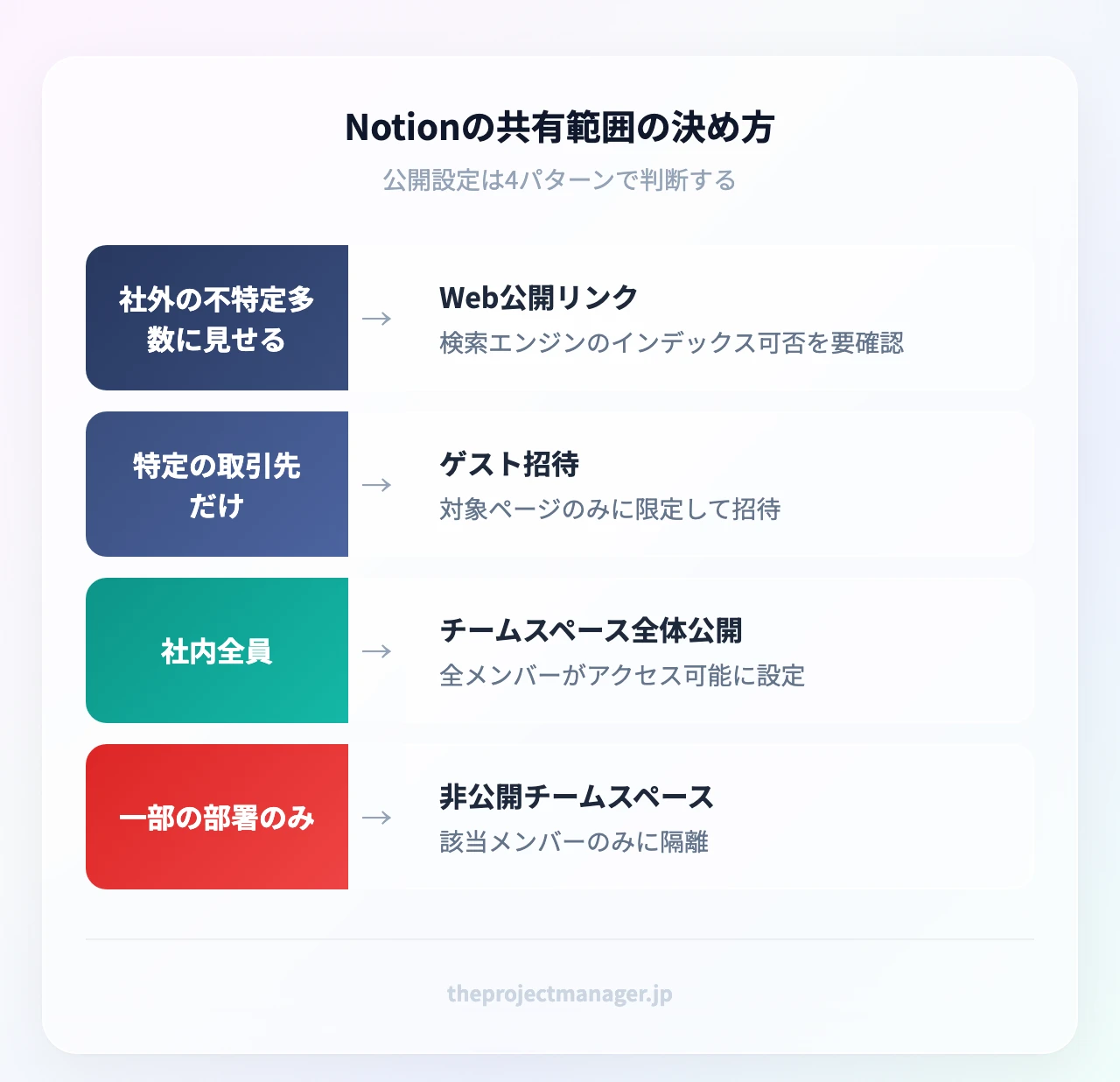
- Web公開リンクは原則オフ。使う場合も「検索エンジンによるインデックス」の設定を必ず確認します
- 社外の相手にはゲスト招待を使う。ページ単位で招待できるため、ワークスペース全体は見えません。フリープランではゲストは10名までです
- 機密度の高い情報は非公開チームスペースに隔離する。人事情報や契約関連は、そもそも一般メンバーの検索結果に出ない場所へ置きます
- 権限を「フルアクセス」で配らない。閲覧のみ、コメント可、編集可を使い分け、構造を壊せる権限は管理者に限定します
運用ルールとしては、四半期に一度、公開リンクの棚卸しとメンバー一覧の確認を行う担当を決めておくと、設定の放置を防げます。
7. 職種別のNotion活用事例 | PM・人事・マーケの使い方
抽象論では動けないので、3つの職種で具体的な組み方を示します。
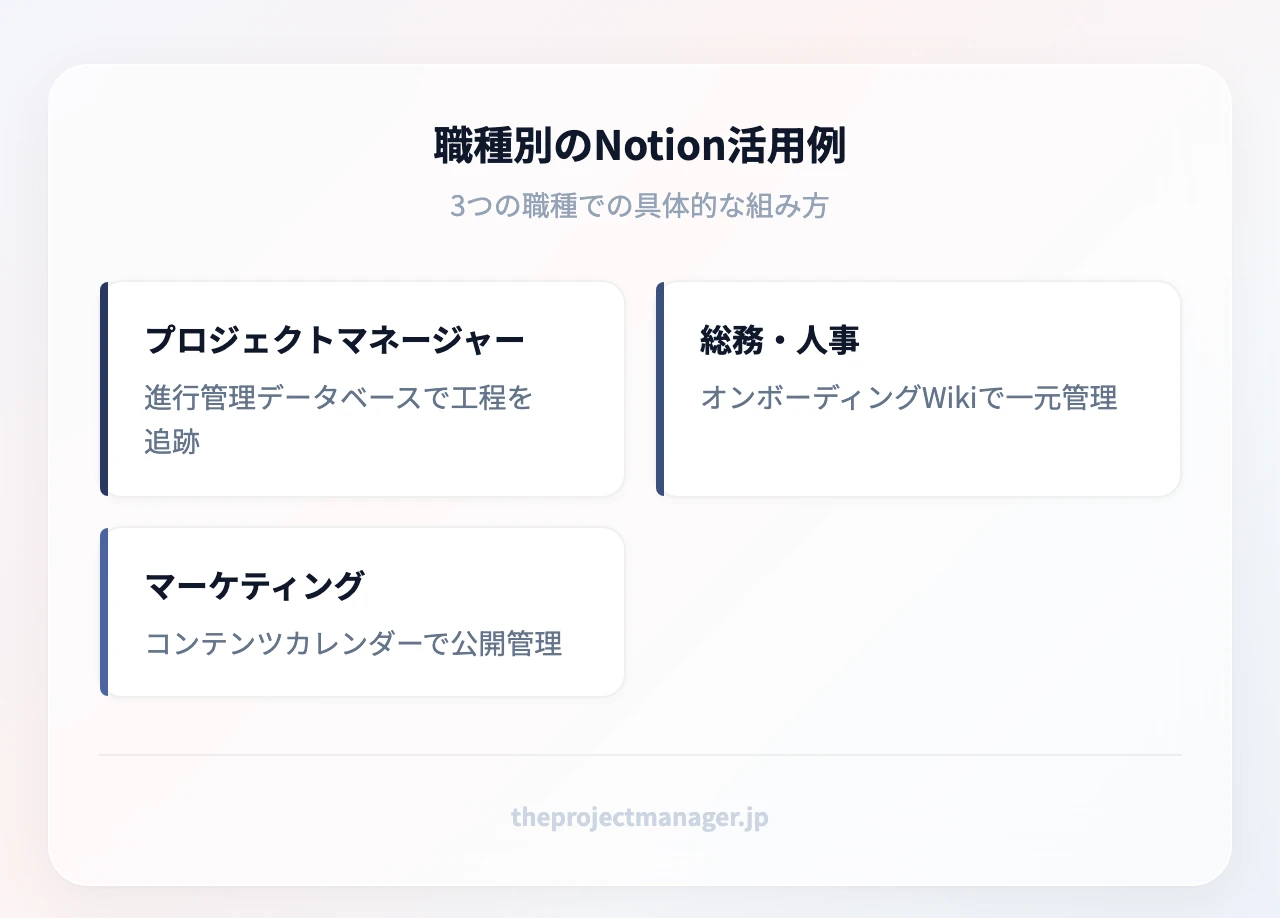
プロジェクトマネージャー:進行管理データベース
タスクのデータベースに「フェーズ」「担当者」「開始日」「期限」「ステータス」「関連ドキュメント」のプロパティを持たせ、タイムラインビューで工程を、ボードビューで今週の動きを見る、という二枚看板が基本形です。1行を開けば要件メモや議事録が入っているので、「この作業の背景は?」という問い合わせが減ります。WBSの組み立て方に沿って親タスクと子タスクを分けておくと、粒度が揃います。
一方で、Notionは「自分で仕組みを作る」ツールであり、遅延の自動検知やエスカレーションの仕組みは標準では持っていません。たとえば「期限を2日過ぎたタスクは担当者とPMへ自動通知する」といったルールを組みたい場合は、自動化(オートメーション)機能を備えたmonday.comのようなツールの方が素直です。ただし、monday.comの自動化はスタンダードプラン以上で利用できる機能で、最安のベーシックプランには含まれない点には注意してください。通知が自動で飛べば、問題が週次定例まで放置される事態を避けられます。有料プランにも無料トライアルが用意されているため(期間や条件は公式サイトでご確認ください)、Notionと並行して比較するチームも多くあります。
総務・人事:オンボーディングと社内Wikiの一元化
入社初日から1か月目までにやることを、チェックボックス付きのデータベースで用意します。「入社手続き」「PC・アカウント設定」「部署別研修」「1か月後の振り返り面談」をフェーズとして並べ、各項目のページに手順書と申請フォームのリンクを入れておく。新入社員はそのページを上から順にたどるだけで済み、受け入れ側は誰がどこまで進んだかを一覧で確認できます。
就業規則、経費精算の手順、社内用語集といった「毎回同じことを聞かれる情報」をWiki化すれば、問い合わせ対応の工数が下がります。各ページに所有者と最終確認日を設定し、古い情報が残らない運用にするのがポイントです。
マーケティングチーム:コンテンツカレンダーとナレッジの統合
記事や広告クリエイティブを1行として管理し、「企画→執筆→レビュー→公開」のステータスをボードで動かします。同じデータをカレンダービューに切り替えれば、公開日の偏りが一目でわかります。各行のページに構成案、参考資料、レビューコメントを集約しておくと、外部ライターとのやりとりもそのページ内で完結します。過去の施策結果もページに残るため、次の企画時に「前回何をやってどうだったか」を検索できるのが強みです。タイムラインの整理が必要な大型キャンペーンでは、タイムラインビューに切り替えて全体の重なりを確認します。
8. Notionの始め方 | 5ステップで今日セットアップする
登録から実運用までの流れを整理します。
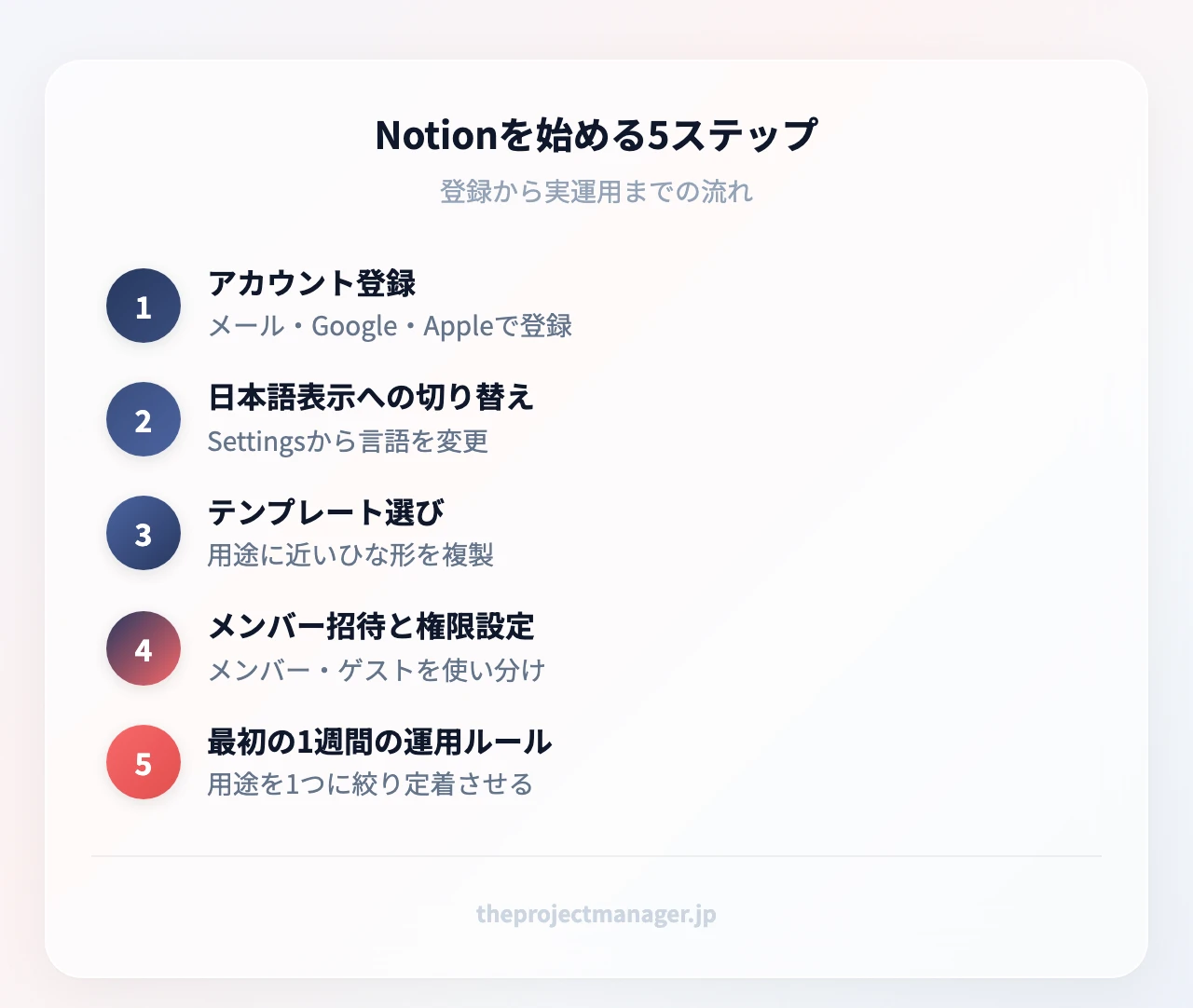
STEP1:アカウント登録
公式サイトからメールアドレス、またはGoogle・Appleアカウントで登録します。用途を聞かれるので「個人向け」か「チーム向け」を選びます。迷ったら個人向けで始め、後からチームスペースを作れば問題ありません。(Notionのフリープランは個人利用ならページ作成の上限がなく、まず触ってみるには十分な範囲です)
STEP2:日本語表示への切り替え
初期設定で英語表示になっている場合は、左サイドバー下部の「Settings」→「Language & region」→言語で「日本語」を選択します。以降のメニューはすべて日本語になります。
STEP3:最初のページとテンプレート選び
白紙から作らず、左サイドバーの「テンプレート」から用途に近いものを複製します。プロジェクト管理、議事録、タスクリストなど、公式テンプレートだけでも主要な業務は揃います。複製したら、まず不要なプロパティを削除してください。追加するより削る方が、使われる仕組みになります。
STEP4:メンバーの招待と権限設定
設定画面の「メンバー」からメールアドレスで招待します。社内メンバーは「メンバー」、社外の協力会社は「ゲスト」として特定ページのみに招待するのが原則です。招待前に、どのページを全員に見せるかを決めておくと、後から整理する手間がありません。
STEP5:挫折しないための「最初の1週間」
導入が定着するかは最初の1週間で決まります。次の進め方が現実的です。
- 1〜2日目:議事録かタスク管理、どちらか1つだけをNotionに移す。両方やらない
- 3〜4日目:既存の会議で実際に使ってみる。この時点でレイアウトは気にしない
- 5日目:使わなかったプロパティを削除する。増やすのではなく減らす
- 6〜7日目:チームで「どこに何を書くか」のルールを3行だけ決めて、トップページに貼る
このサイクルで1つの用途が定着してから、次の用途を足していきます。最初から全社Wikiを作ろうとすると、ほぼ確実に途中で止まります。要件定義の書き方と同じで、必要なものを見極めてから広げる順番が有効です。
9. Notionと他ツールの使い分け | あなたのチームに合うのはどれ?
Notionはドキュメントとナレッジに強い一方、進捗の自動管理や大人数の工程統制は別のツールが得意です。主要な3つを整理します。
| ツール | 得意な領域 | 向いているチーム | 料金の入り口 | はじめる |
|---|---|---|---|---|
| Notion | ドキュメント、Wiki、柔軟なデータベース | 個人〜5人、情報の一元化が課題のチーム | フリー US$0/プラス US$10 | 無料プランで始める → |
| monday.com | 進捗の可視化、自動通知、ダッシュボード | 5〜15人の部門横断、15人以上の大規模案件 | ベーシック US$9/ユーザーから(自動化はスタンダード以上) | 無料トライアル → |
| ClickUp | スプリント運用、タスク階層、時間記録 | 開発チーム、Scrumを回すチーム | Free Forever US$0/Unlimited US$7 | 無料プランで始める → |
※価格は米ドル基準です。日本円での支払額は為替レートにより変動します。各ツールの最新価格は公式サイトでご確認ください。なお、monday.comの自動通知ルールはスタンダードプラン以上の機能で、ベーシックプランには自動化機能は含まれません。
選び方の目安はシンプルです。情報が散らかっていることが最大の課題なら、まずNotion。議事録と資料とタスクを1か所に集めるだけで、探す時間が目に見えて減ります。一方、情報はある程度整っているのに進捗が把握できない、報告が遅れて問題が手遅れになる——この状態ならmonday.comのように自動通知とダッシュボードを備えたツール(自動通知の利用にはスタンダードプラン以上が必要)の方が効きます。両方を併用し、ドキュメントはNotion、進行管理はmonday.comと役割を分けるチームも珍しくありません。
まとめ
Notionとは何かを、定義から実運用まで整理してきました。要点は次のとおりです。
- Notionはメモ・Wiki・タスク管理・データベースを1つに統合するオールインワンのワークスペース。ブロック単位で画面を組み立てる構造が、他のツールとの本質的な違いです
- データベースの5ビュー切り替え(テーブル/ボード/カレンダー/ギャラリー/タイムライン)が中核機能。同じデータを目的別の見え方に変えられます
- 料金はフリー US$0/プラス US$10/ビジネス US$20(いずれも年払い表示の月額)。個人利用ならフリーで十分で、ファイル添付5MBと履歴7日の制限が効き始めたら有料プランを検討します
- 最大の欠点は学習コスト。用途を1つに絞り、テンプレートから始め、完璧を目指さないことが定着の条件です
- 危険性の実体は運用側の設定ミス。Web公開リンクの管理、ゲスト招待の活用、非公開チームスペースの使い分けで大半は防げます
次のアクションは1つだけです。まずNotionに登録し、テンプレートギャラリーから「議事録」か「タスク管理」のどちらか1つを複製して、今週の会議で実際に使ってみてください。不要なプロパティを削るだけで、10分で自分たちのチームに合った最初のページが出来上がります。そこから広げていけば、挫折せずに情報の一元化を進められます。
よくある質問
Notionの何がそんなにいいの?
議事録、Wiki、タスク、データベースを1つの場所にまとめられ、しかも相互にリンクできる点です。ツールを行き来して情報を探す時間がなくなり、決定事項からタスク、タスクから資料へ文脈を保ったまま移動できます。テンプレートが豊富で、ゼロから設計しなくても始められる点も支持されている理由です。
Notionの欠点は何ですか?
主な欠点は3つです。自由度が高すぎて設計に時間がかかり挫折しやすいこと、オフラインでの編集が弱いこと、表計算や複雑な関数はExcelに及ばないことです。対策としては、最初の用途を1つに絞り、テンプレートから始め、数値分析は表計算ソフトと併用するのが現実的です。
ノーションアプリは危険ですか?
サービス自体は通信・保存データの暗号化や第三者認証への対応など、一般的なクラウドサービスと同等のセキュリティ対策を備えています。実際のリスクは運用側の設定ミスに集中するため、Web公開リンクを不用意に使わない、社外にはゲスト招待を使う、機密情報は非公開チームスペースに置く、という3点を守ることが重要です。
Notionとスプレッドシートのどっちがいい?
大量データの計算や分析はスプレッドシート、1件ごとに背景資料がぶら下がる情報の管理はNotionが向いています。案件管理や記事制作のように「ステータスが動き、詳細ページが必要」な業務はNotion、予算や実績の集計は表計算ソフト、と分担するのが現実的です。CSVで相互にやりとりできるため併用も容易です。
Notionは無料でどこまで使えますか?
個人利用ならページとデータベースの作成に上限はなく、タイムラインビューも使えます。制限はファイル添付が1ファイル5MBまで、ページ履歴が7日、チャート1件、外部ゲスト10名までです。なお、複数人で共同利用する場合の条件は改定される可能性があるため、最新の情報は公式の料金ページをご確認ください。
Notion AIとは何ができますか?
長文の要約、多言語への翻訳、文章の下書き生成、そしてワークスペース内のページを横断して質問に答えるQ&A検索が主な機能です。自社のドキュメントを根拠に回答できる点が、一般的なAIチャットとの違いです。フリーとプラスでは体験版として、ビジネス以上のプランで上位のAI機能が利用できます。
Notionはどこの会社が作っていますか?
アメリカ・サンフランシスコに本社を置くNotion Labs, Inc.が開発・運営しています。日本向けの法人も設立されており、日本語のインターフェース、ヘルプセンター、テンプレートが提供されています。
Notionは個人でも使えますか?
使えます。むしろ個人利用ではフリープランの制限がほとんど気にならないため、メモ、読書記録、タスク管理、家計簿といった用途で長期間無料のまま運用できます。Webブラウザに加えてデスクトップアプリとスマートフォンアプリがあり、外出先で入力した内容をパソコンで整理する使い方が定番です。