
約 22 分で読めます
 編集部イチオシ
タスク・担当・期日をひとつのボードで見える化
- かんばん・ガントチャート・カレンダーなど複数ビューをワンクリックで切替
- 日本語UI・日本語サポート対応(東京オフィスあり)
- 通知・担当割り当て・期日リマインドを自動化
- ダッシュボードで複数プロジェクトの進捗を一括把握
Notionのプロジェクト管理とは、タスク・進捗・関連資料を1つのデータベースに集約し、表示を切り替えて進める管理方法です。構築7ステップ、ガントチャートの作り方、規模別テンプレート7選、注意点までを解説します。
1. Notionのプロジェクト管理とは | 向くチーム・向かないチームを先に見極める
Notionは「ドキュメントツール」として知られていますが、プロジェクト管理の実体はデータベース機能です。1件のタスクが1ページになり、そのページの中に仕様のメモ、参考リンク、議事録を直接書き込めます。つまり「タスク一覧」と「資料置き場」を別々に管理する必要がなくなる——これがNotionを選ぶ最大の理由です。
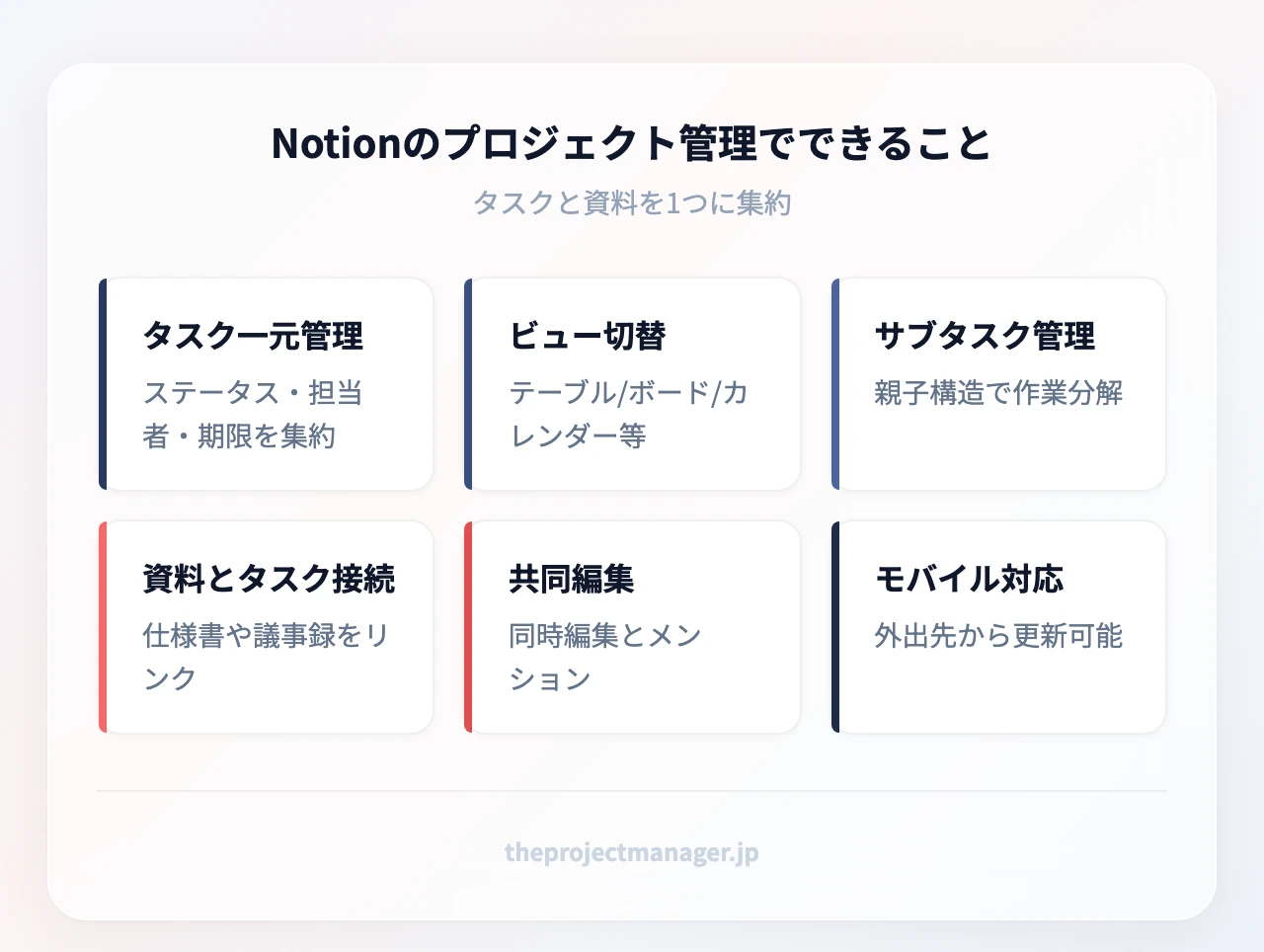
Notionのプロジェクト管理でできること
- タスクと進捗の一元管理:ステータス、担当者、期限、優先度をプロパティとして持たせ、絞り込みや並べ替えで必要な情報だけを表示できます
- 同じデータを別の見た目で扱う:テーブル、ボード(カンバン)、カレンダー、タイムライン、リスト、チャートへ表示を切り替えても、元データは1つなので二重入力が発生しません
- サブタスクと依存関係:親子構造でタスクを分解できるため、作業分解の手順をそのままデータベースに落とし込めます
- 資料とタスクの接続:仕様書、議事録、要件メモを同じワークスペースに置き、タスクページからリンクできます
- 共同編集とコメント:同時編集とメンションに対応し、「誰がどの判断をしたか」がページに残ります
- モバイル対応:スマートフォンアプリから閲覧・ステータス更新ができるので、外出先や現場での進捗更新にも耐えます
無料プランで使える機能と有料プランとの違い
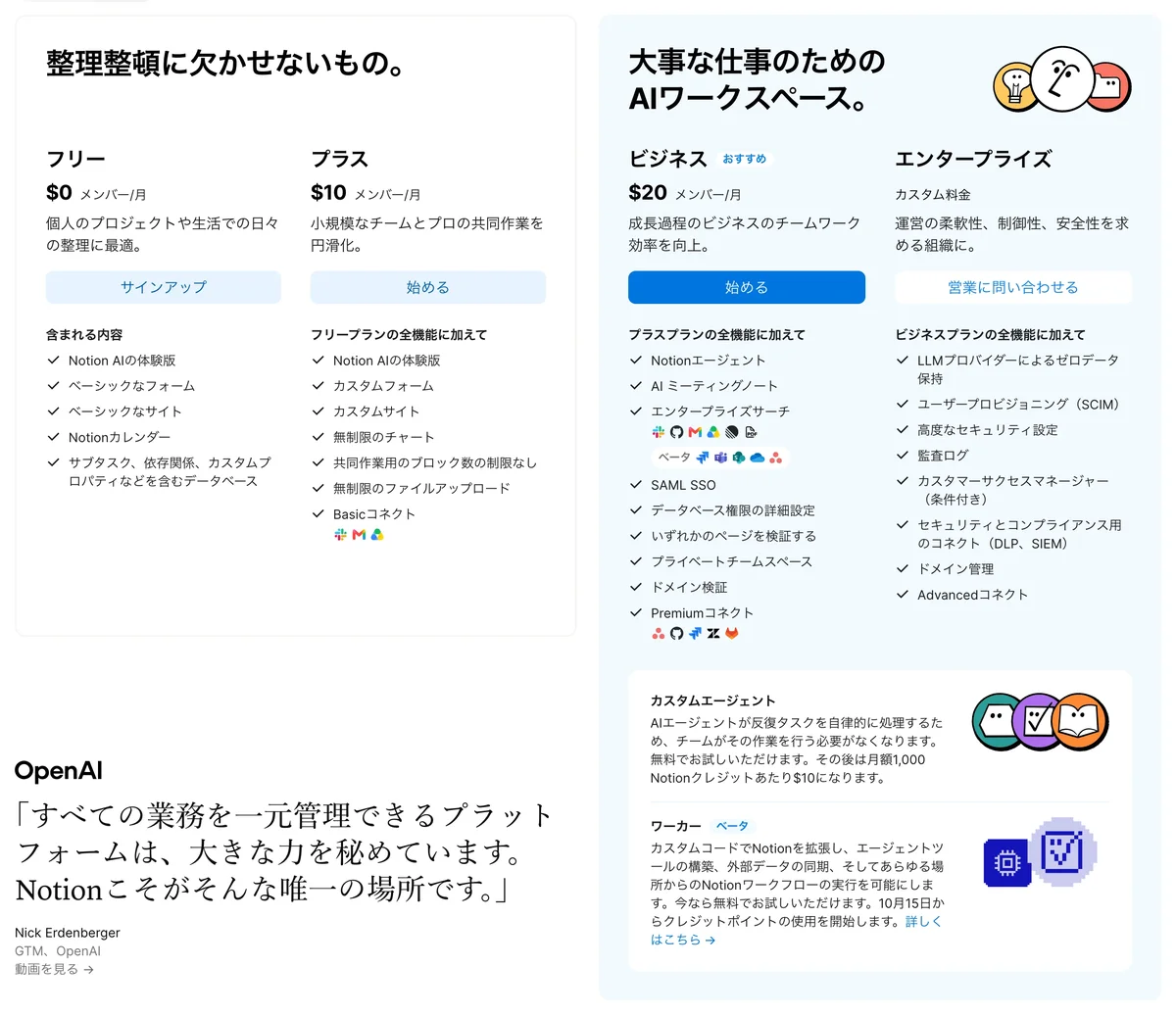
フリープランでもデータベース、サブタスク、タイムラインビューといったプロジェクト管理の中核機能は使えます。有料プランとの差は「機能の有無」より「チーム利用時の上限」に出ます。
| 項目 | フリー | プラス | ビジネス |
|---|---|---|---|
| 月額(年払い表示) | US$0 | US$10 | US$20 |
| 月払いの場合 | US$0 | US$12 | US$24 |
| 外部ゲスト | 10名まで | 無制限 | 無制限 |
| ファイルアップロード | 最大5MB | 無制限 | 無制限 |
| ページ履歴 | 7日 | 30日 | 90日 |
| チャート作成 | 1件 | 無制限 | 無制限 |
| タイムラインビュー | 利用可 | 利用可 | 利用可 |
フリープランはメンバーが2名以上になるとブロック数の制限がかかる点に注意してください。個人利用であればこの制限はなく、まず1人で設計を固める使い方に向いています。エンタープライズは価格非公開のカスタム料金で、ページ履歴は無制限です。AI機能の詳細な提供範囲は後述(5章)で解説します。
Notionが向いているチーム・向いていないチーム
判断を早くするために、先に向き・不向きを示します。
向いているケース
- 1〜15名程度で、資料とタスクが散らばって困っているチーム
- 仕様・議事録・タスクをセットで追いたい企画、マーケティング、受託制作、編集の現場
- 業務の型がまだ固まっておらず、運用ルールを自分たちで設計したいチーム
向いていないケース
- 数百タスク規模のクリティカルパス計算や自動リスケジュールが必要な建設・製造の工程管理
- 誰も設計を担当できず、既製の型をそのまま使いたいチーム
- 稼働工数の集計と原価管理を厳密に回したい組織(工数管理の基本を仕組みとして必要とする場合)
後者に当てはまるなら、Notionで無理に作り込むより専用ツールが早いです。依存関係の自動調整や権限統制まで必要なら、monday.comの無料トライアルで進行中の案件を1件だけ載せて比べると、自社に必要な水準がすぐ判断できます。詳しい判断基準は最後の比較セクションでまとめます。
2. 始め方7ステップ | 10分で運用の土台をつくる
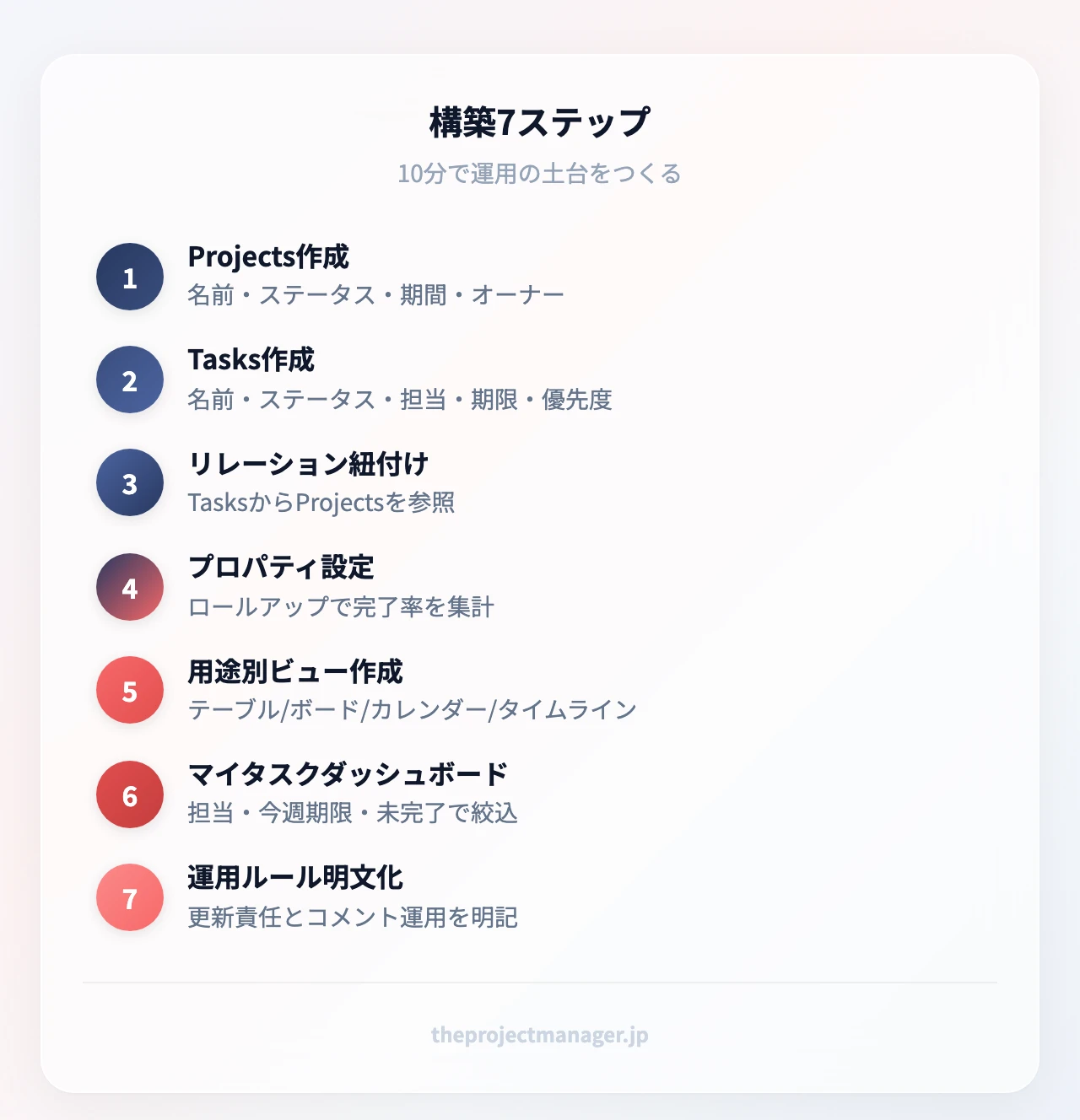
ゼロから作るときに迷う原因は、最初に「データベースを何個作るか」を決めていないことです。答えはシンプルで、ProjectsとTasksの2つだけです。この2つをリレーションでつなぐと、あとはビューを足すだけで運用が回り始めます。
ステップ1-2:ProjectsとTasksデータベースを作る
新規ページで「/データベース – フルページ」を選び、1つ目を「Projects」と名付けます。プロパティは最小限で構いません。名前、ステータス(未着手/進行中/完了)、開始日と終了日、オーナー、この5つです。
2つ目に「Tasks」を同じ手順で作ります。こちらは名前、ステータス、担当者、期限、優先度の5つから始めます。ここで欲張ってプロパティを10個以上作ると、入力されないまま形骸化します。運用が始まってから足りないものを追加する順番が正解です。タスクの切り方に迷う場合は、先にタスクの洗い出し方を整理してから入力すると重複が減ります。
ステップ3-4:リレーションで紐付け、ステータスと担当者を整える
Tasksに「Project」というリレーションプロパティを追加し、参照先をProjectsに指定します。これで各タスクが所属プロジェクトを持ち、Projects側からは「そのプロジェクトに紐づくタスク一覧」が自動で見えるようになります。
さらにProjectsにロールアップを追加し、紐づくタスクのステータスから完了率を集計すると、プロジェクト一覧がそのまま進捗ダッシュボードになります。進捗状況の共有を毎週手作業で集計している場合、この1手間で報告資料づくりがほぼ不要になります。
ステータスは「未着手/進行中/レビュー/完了」の4段階程度が扱いやすく、これ以上増やすと更新されなくなります。担当者は必ず1人に絞るのが原則です。複数人を入れると、誰も自分の担当だと思わないタスクが生まれます。
ステップ5-7:ビューを使い分けてダッシュボードを作る
同じTasksデータベースに、目的別のビューを足していきます。
| ビュー | 使う場面 | 設定のコツ |
|---|---|---|
| テーブル | 一括入力・棚卸し | 完了タスクを非表示にするフィルター |
| ボード | 朝会・進捗共有 | ステータスでグループ化 |
| カレンダー | 締切の偏りチェック | 期限プロパティを表示基準に |
| タイムライン | 全体日程・前後関係 | 開始日と終了日を両方設定 |
最後にダッシュボードページを作り、そこに「自分が担当で、期限が今週以内、未完了」で絞ったマイタスクビューを埋め込みます。Notionのマイタスクは、複数プロジェクトに散らばった自分の担当分を1画面に集める機能で、これがあるかないかで定着率が変わります。
7つ目のステップは運用ルールの明文化です。「ステータスは本人が更新する」「期限変更はコメントに理由を残す」といった3〜5行のルールをダッシュボードの冒頭に書いておくだけで、運用の揺れが大きく減ります。(Notionのフリープランは個人利用ならページ数を気にせず試せるので、まず1人で設計を固めてからメンバーを招待する流れが安全です)
1名運用と5〜10名運用で変わる設計ポイント
同じ構成でも、人数によって作り込むべき箇所が変わります。フリーランス1名を想定して考えてみます。この場合、担当者プロパティは不要で、代わりに「クライアント」と「請求ステータス」を持たせたほうが実用的です。ビューもテーブルとカレンダーの2つで足り、通知や権限の設計はほぼ要りません。
一方、5〜10名のチームを想定すると、優先すべきは入力負荷の削減です。テンプレートボタンで定型タスクのセットを一発で生成できるようにし、ステータス更新はボードビューのドラッグだけで完結させる。そして週次で見る画面を1つに固定します。個人利用で慣れたメンバーがチーム利用へ移行すると、操作説明の時間が要らないぶん立ち上がりが速くなるため、まず担当者個人の業務管理からNotionに寄せていくのは現実的な進め方です。
3. ガントチャート作成 | タイムラインビューで日程を動かす
Notionには「ガントチャート」という名前の機能はありませんが、タイムラインビューがそのまま代替になります。しかも専用ツールと違い、チャート上のバーがタスクページと直結しているため、日程を調整しながら中身の議論もできます。
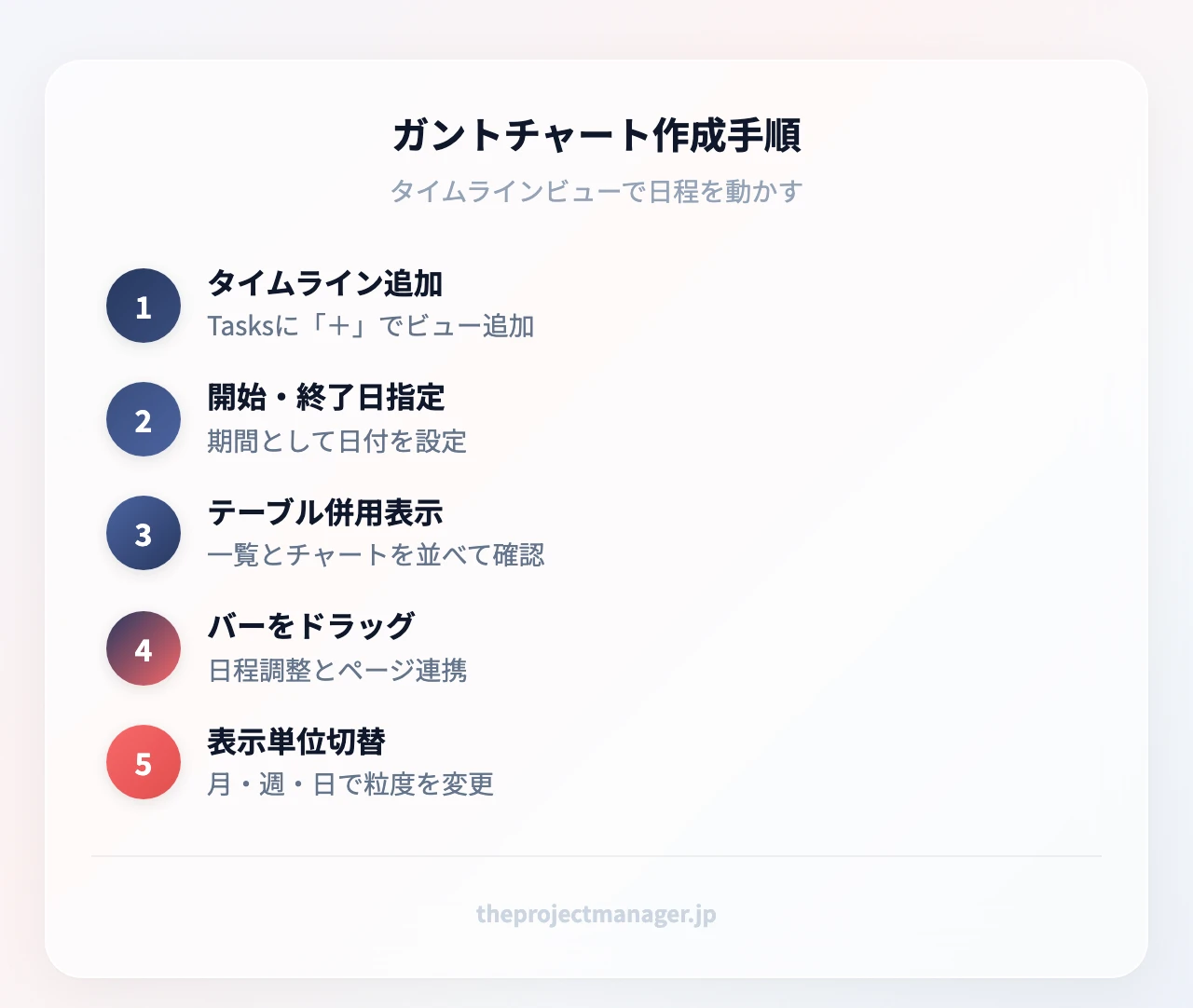
タイムラインビューでガントチャートを作る基本手順
- Tasksデータベースの「+」からタイムラインビューを追加します
- 表示するプロパティで開始日と終了日を指定します。1つの日付プロパティしかない場合、バーが1日分しか伸びないため、必ず期間として持たせます
- 左側のテーブル部分を開き、一覧とチャートを並べて表示します。これで「担当者ごとの負荷」と「日程」を同じ画面で確認できます
- バーをドラッグして日程を変更します。クリックひとつでタスクページが開くので、遅延理由をその場でコメントできます
- 表示単位は月・週・日で切り替えます。全体感の共有は月、実作業の調整は週が扱いやすい単位です
時系列での計画づくりに慣れていない場合は、まず主要な納品物だけを並べ、細かい作業は後から下に追加していくと崩れにくくなります。重要な節目には別プロパティで印をつけると、マイルストーンの考え方をそのままビューに反映できます。
タスクの親子管理(WBS)で見やすくするコツ
タイムラインが50行を超えると、誰も読まなくなります。対策はサブタスクによる階層化です。フェーズ単位の親タスクを作り、その下に実作業を子タスクとしてぶら下げると、親だけを折りたたんだ状態で全体像を共有できます。
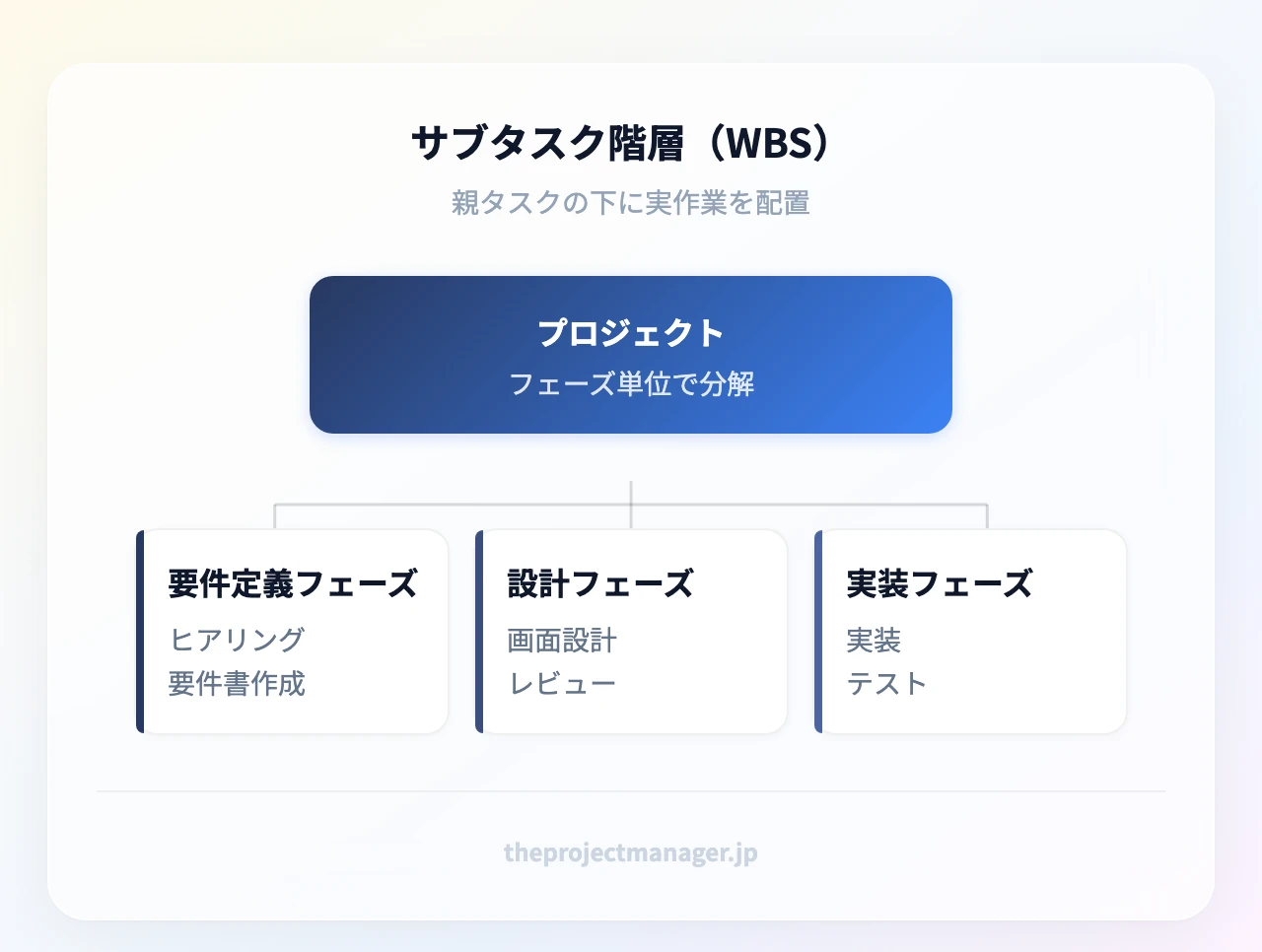
親タスクの期間は、子タスクの最早開始日と最遅終了日をロールアップで参照させると、子を動かしたときに親の期間も追随します。手で直す運用にすると必ずずれます。なお、フェーズの区切り方そのものに迷う段階なら、工程管理の進め方を先に決めてから入力するほうが手戻りが少なくなります。
外部ツール連携でガントチャートを強化する方法
Notionは他ツールとの接続で「情報の入口」を増やせます。ただし連携を増やすほど同期の遅延や重複が起きやすくなるため、更新の主管をどちらに置くかを先に決めてください。
| 連携先 | できること | 向いている場面 |
|---|---|---|
| Slack | タスクの変更通知、メッセージからのタスク化 | 日次のやり取りが多いチーム |
| GitHub | プルリクエストや課題の同期表示 | 開発の進捗をNotion側でも見たい場合 |
| Figma | デザインファイルの埋め込みプレビュー | 制作物レビューをタスクページで行う場合 |
| Google カレンダー | 期限と会議予定の突き合わせ | 締切と稼働可能日を同時に見たい場合 |
| Jira | 課題情報の参照 | 開発はJira、全体計画はNotionで分担する場合 |
4. テンプレート7選 | 規模別にそのまま複製する
ゼロから設計する時間がないなら、テンプレートギャラリーから複製するのが最短です。以下は用途別に整理した7種類です。いずれもNotion公式のギャラリーやコミュニティ配布のものを検索して複製できます。
個人向けシンプルテンプレート(初心者向け)
- シンプルタスクリスト:ステータスと期限だけのテーブル1枚。Notionの操作に慣れる最初の1週間に向きます
- 週次プランナー:週単位のビューで、今週やることと来週に回すことを分ける構成。副業や学習の管理に使いやすいです
- 個人プロジェクトトラッカー:案件ごとにページを持ち、メモと成果物リンクを同じページに集約する型。フリーランスの案件管理向けです
チーム向け標準テンプレート(5〜10名規模)
- Projects & Tasks 標準セット:本記事のステップ1〜7とほぼ同じ構成が最初から入っており、リレーションとロールアップが設定済みです。迷ったらこれを選べば失敗しません
- 課題・スプリント管理ボード:優先度とスプリント番号を持つボード型。反復開発や改善タスクの管理に向きます
- 議事録+アクション連動テンプレート:会議ページのアクションアイテムがTasksデータベースに直接登録される構成。決定事項とタスクが切り離れないのが強みです。会議参加者の巻き込み方はステークホルダーの種類を踏まえて調整してください
複数プロジェクト管理用テンプレート(PMO・上級者向け)
- ポートフォリオダッシュボード:全プロジェクトの完了率、遅延件数、担当者別の負荷をロールアップとチャートで集約する型。案件が10件を超えたあたりで効果が出ます
テンプレート選びの判断基準
| チーム規模 | おすすめの型 | 作り込むべき箇所 |
|---|---|---|
| 1名 | 個人プロジェクトトラッカー | クライアント・請求ステータス |
| 2〜4名 | シンプルタスクリスト+カレンダー | 期限と担当の明確化 |
| 5〜10名 | Projects & Tasks 標準セット | マイタスクビューと通知 |
| 10名以上 | ポートフォリオダッシュボード | 権限設定とロールアップ集計 |
テンプレートは「複製してから削る」のが基本です。使わないプロパティを残すと入力漏れの温床になります。テンプレートを起点に始めたい場合は、Notionのテンプレートを複製してから不要な列を落とす順番で進めてください。
5. AI活用3つの方法 | 更新作業を手放す
プロジェクト管理が破綻する原因は、たいてい「更新が面倒だから放置される」ことです。Notion AIはここを直接的に軽くします。
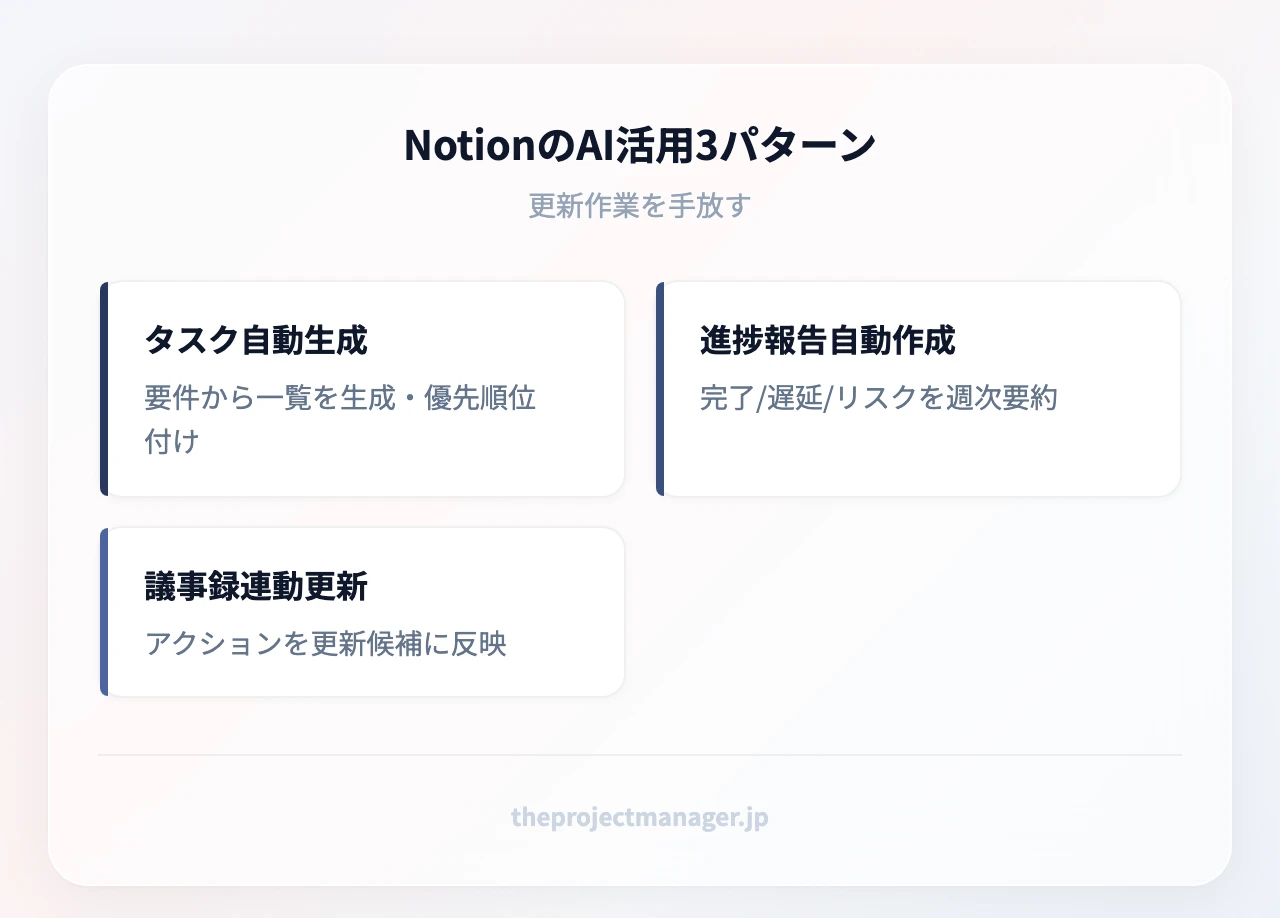
AIによるタスクの自動生成と優先順位付け
企画書や要件メモのページで、そのままAIに「この内容から必要な作業を洗い出して一覧にして」と指示すると、タスクの叩き台が生成されます。人がゼロから考えるより網羅性が上がりやすく、抜けの指摘にも使えます。入力元のドキュメントの質がそのまま結果に出るため、要件の整理を先に済ませてから使うのがコツです。
優先順位づけでは、期限と影響範囲を書いたうえで「着手順を提案して」と依頼すると、並べ替えの理由つきで返ってきます。最終判断は人が下しますが、議論の出発点をつくる時間が大幅に短縮されます。
プロジェクトサマリー・進捗報告の自動作成
データベースの内容をもとに、AIに週次サマリーを書かせる使い方です。「完了したタスク、遅延しているタスク、今週のリスク」の3点構成を指定しておくと、報告フォーマットが安定します。定型の進捗報告に毎週30分かけているなら、確認と修正だけの作業に置き換えられます。
議事録からタスク更新候補を自動生成する
AIミーティングノートで会議内容を記録し、そこからアクションアイテムを抽出してタスクの更新候補を作る流れです。決定事項が議事録に埋もれず、タスク側に反映されるため「会議で決めたのに誰も動いていない」状態を防げます。
なお、AI機能はフリー・プラスでは体験版の範囲にとどまり、AIミーティングノートなどの上位機能はビジネス以上が対象です。提供範囲や追加クレジットの料金は改定されることがあるため、最新の条件は公式サイトでご確認ください。
6. 注意点とデメリット |「やめた理由」を先に潰す
Notionは自由度が高いぶん、失敗パターンも明確です。導入前に知っておけば、ほとんどは回避できます。
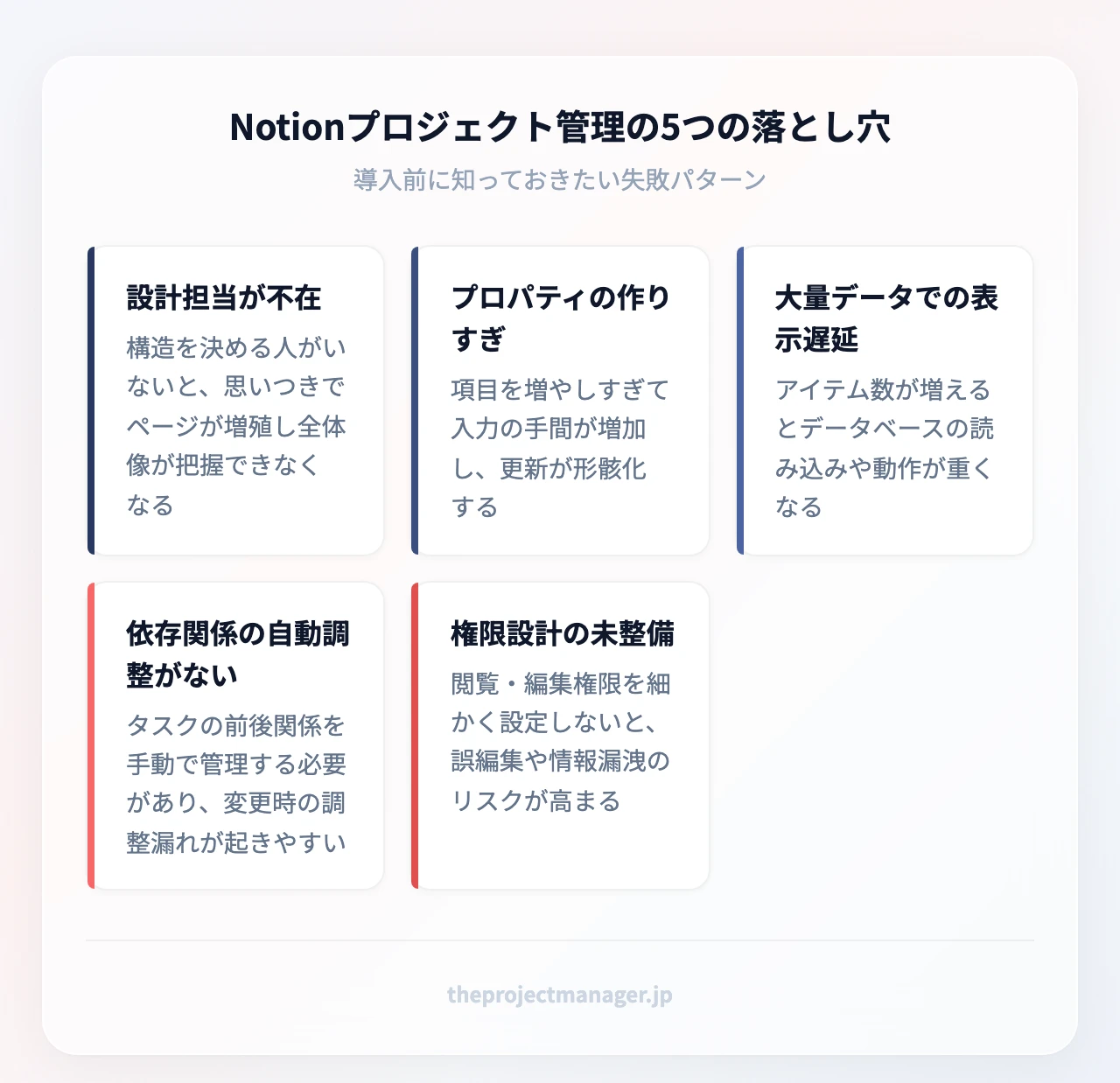
学習コストとチーム定着までにかかる期間
Notionの難しさは操作ではなく「設計の自由度」です。誰かが構造を決めないと、メンバーが思いつきでページを作り、半年後には誰も全体像を把握できない状態になります。
対策は3つです。第一に、設計担当を1人決めること。第二に、最初は1つのプロジェクトだけをパイロットとして載せ、1〜2週間回してから範囲を広げること。第三に、メンバーに要求する操作を「ステータスを動かす」「コメントする」の2つだけに絞ることです。閲覧しかしないメンバーには、ダッシュボードのリンク1本だけを渡せば十分です。
大規模プロジェクト・複雑な依存関係管理での限界
タスクが数百件規模になると、フィルターの多いビューで表示が重くなります。また、Notionのタイムラインは依存関係を表示できますが、前工程が遅れたときに後続タスクを自動でずらす機能は専用ツールほど強力ではありません。クリティカルパスの自動計算やリソースの平準化が必要な段階では、無理に作り込まないほうが安全です。
このレイヤーが必要なら、自動化ルールと依存関係の扱いが成熟したmonday.comのような専用ツールが現実的な選択になります。たとえば「タスクが期限を2日超えたら担当者とPMへ自動通知」というルールを1つ置くだけでも、週次会議まで遅延に気づけない状態から抜け出せます。有料機能も無料トライアルで試せます(最新の日数は公式サイトでご確認ください)。
Notionをプロジェクト管理でやめた人の理由と回避策
離脱理由として挙がりやすいのは、次の3つです。
- 作り込みに時間を使いすぎた:見た目の整備は後回しにし、ステータスと期限が正しく更新されることだけを最初のゴールにします
- 更新が続かなかった:入力箇所を減らし、朝会でボードを開く習慣とセットにします。ツールより運用の型が先です
- 権限管理が不安だった:企業利用では、機密情報を含むページを別のチームスペースに分離し、外部協力者はゲスト権限で該当ページのみに招待するのが基本です。フリープランのゲストは10名までという上限もあるため、社外を含む運用なら有料プランを前提に設計してください。誰がどのデータを編集できるかを一覧にして残し、退職・異動時の棚卸しをルール化しておくと監査対応も楽になります
7. 専用ツールとの比較 | どこで乗り換えるべきか
Notionを続けるか、専用ツールへ移るかは「自由度が必要か、統制が必要か」で決まります。
| ツール | 得意なこと | 料金の目安 | 向いている規模 | はじめる |
|---|---|---|---|---|
| Notion | 資料とタスクの一元管理、柔軟な設計 | フリーUS$0/プラスUS$10(年払い) | 1〜15名 | 無料プランで始める → |
| monday.com | 進捗の可視化、自動化、部門横断の運用 | 公式サイトで最新料金を確認 | 5〜100名以上 | 無料トライアル → |
| ClickUp | スプリント運用、工数トラッキング | Free US$0/Unlimited US$7(年払い) | 5〜50名 | 無料プランで始める → |
| Asana | 定型ワークフローの標準化 | 公式サイトで確認 | 10〜100名 | — |
| Trello | 単一ボードの軽量な管理、個人利用 | 公式サイトで確認 | 個人〜10名 | — |
| Jira | 開発課題・バグの厳密な追跡 | 公式サイトで確認 | 開発10名以上 | — |
Notionを選ぶべきケース/専用ツールを選ぶべきケース
自分のチームがどのタイプかで判断してください。
- 5人以下、または個人でタスク管理を始めるなら:まずNotionのフリープランから。資料とタスクが1か所に集まる利点が最も効きます
- 5〜15人で部門横断のコラボレーションがあるなら:monday.comが扱いやすく、当サイトのイチオシです。ステータスの色分けと自動通知で「聞かないと進捗がわからない」状態が解消されます
- 開発チームでスプリントを回すなら:ClickUpやJiraのように、課題とリリースを紐づけられるツールが向きます
- 15人以上で権限やレポートの統制が必要なら:monday.comの上位プランのように、権限とダッシュボードが標準装備されたツールを選んだほうが運用コストが下がります
判断の前提として、そもそも何をもって成功とするかが曖昧だとどのツールでも同じ問題が起きます。SMARTな目標設定で成果指標を1つに絞ってから、ツールを選んでください。
まとめ
Notionでプロジェクト管理を成功させるポイントを整理します。
- データベースは2つだけ:ProjectsとTasksをリレーションでつなぎ、ロールアップで完了率を集計する。これが土台です
- プロパティは5つから始める:名前、ステータス、担当者、期限、優先度。足りないものは運用が回り始めてから追加します
- ビューは目的別に4つ:テーブル(入力)、ボード(朝会)、カレンダー(締切)、タイムライン(全体日程)。同じデータを見る角度を変えるだけです
- 導入は1プロジェクトのパイロットから:1〜2週間で運用ルールを固め、それから部門へ広げ、最後に全社標準にする順番が崩れにくいです
- 限界を超えたら乗り換える:数百タスクの依存関係や自動リスケジュールが必要になったら、専用ツールへ移す判断が正解です
まずNotionでテンプレートを1つ複製し、いま進行中のプロジェクトを1件だけ載せてみてください。プロパティを5つ、ビューを2つに絞れば、10分で運用可能な骨組みができます。そこから週次で1つずつ改善していけば、資料とタスクが散らばらない仕組みが定着します。
よくある質問
Notionをやめた理由は何ですか?
よく挙がるのは「設計に時間を使いすぎた」「メンバーが更新しなくなった」「タスクが増えて表示が重くなった」の3点です。いずれも運用設計で回避できます。入力項目を最小限にし、設計担当を1人決め、メンバーに求める操作をステータス更新とコメントだけに絞るのが有効です。
Notionでプロジェクト管理におすすめのテンプレートは?
5〜10名のチームなら、ProjectsとTasksのリレーションが設定済みの標準セットが最短です。個人なら案件ごとにページを持つシンプルなトラッカー、案件数が10件を超えるなら全体の完了率と遅延件数を集約するポートフォリオ型を選んでください。複製後、使わないプロパティを削るのが定着のコツです。
Notionの欠点は何ですか?
自由度が高いぶん、構造を決める人がいないと情報が散らばります。また、クリティカルパスの自動計算や遅延時の後続タスク自動調整といった専用ツールの機能は備えていません。大量データでの表示速度も、フィルターを重ねると落ちやすくなります。
プロジェクト管理におすすめのアプリは?
資料とタスクを一緒に管理したいならNotion、部門横断で進捗を可視化し自動化まで踏み込むならmonday.com、開発のスプリント運用ならClickUpやJiraが候補です。個人や数人でボード1枚あれば足りる場合は、Trelloのような軽量ツールでも十分です。
Notionのプロジェクト管理機能は無料で使えますか?
使えます。フリープラン(US$0)でもデータベース、サブタスク、タイムラインビューといった中核機能が利用できます。ただし外部ゲストは10名まで、ファイルアップロードは最大5MB、ページ履歴は7日、チャートは1件までという上限があり、メンバーが2名以上の場合はブロック数の制限もかかります。
マイタスク機能とは何ですか?
複数のプロジェクトに散らばった「自分が担当のタスク」を1画面に集める機能です。担当者が自分、未完了、期限が今週以内といった条件で絞ったビューをダッシュボードに置いておくと、毎朝そこだけを見れば作業順が決まります。定着率を上げる効果が大きい設定です。
Notionでガントチャートは作れますか?
タイムラインビューで作れます。開始日と終了日の両方をプロパティに設定し、タイムラインビューを追加すれば、バーをドラッグして日程を調整できます。タイムラインビューはフリープランでも利用可能です。サブタスクで親子構造にすると、行数が増えても全体像を保てます。
Notionは何人規模のチームまで向いていますか?
目安は1〜15名程度です。それを超えると、権限設計、レポートの標準化、依存関係の管理といった統制側の要件が増え、Notionでの作り込みコストが上がります。15名以上で部門横断の運用が必要なら、専用ツールへの移行を検討する段階と考えてください。