
約 20 分で読めます
 編集部イチオシ
タスク・担当・期日をひとつのボードで見える化
- かんばん・ガントチャート・カレンダーなど複数ビューをワンクリックで切替
- 日本語UI・日本語サポート対応(東京オフィスあり)
- 通知・担当割り当て・期日リマインドを自動化
- ダッシュボードで複数プロジェクトの進捗を一括把握
議事録アプリ(議事録作成ツール)は、会議の形で選ぶと迷いません。Zoom・Teams・Google Meet のWeb会議なら、まず使っている会議ツールの文字起こし機能(いずれも日本語に対応)で足りるかを確認します。文字起こしから要約、決定事項、ToDoまでを1か所に残してチームで探せるようにしたいなら NotionのAIミーティングノート(ビジネスプラン以上、録音ファイルのアップロードにも対応)、対面の打ち合わせをスマホで録って文字にしたいなら Notta のような文字起こしアプリが向いています。会議で決まったToDoを担当者と期限つきで追うところまでは、monday.com のようなタスク管理ツールに渡すと抜けが出ません。
この記事では、議事録アプリの4つの種類と選び方、Web会議ツールの文字起こしが使える条件、主な議事録アプリの無料範囲と料金、アプリを使って議事録を仕上げる手順、議事録に書く項目、AIに要約させるときの指示の作り方、録音前に確認すべきことまでを順に解説します。AIで議事録を作るツールを機能や連携でさらに細かく比べたい場合は、AI議事録ツール10選の比較も参考にしてください。
議事録アプリは4種類|会議の形で選ぶ
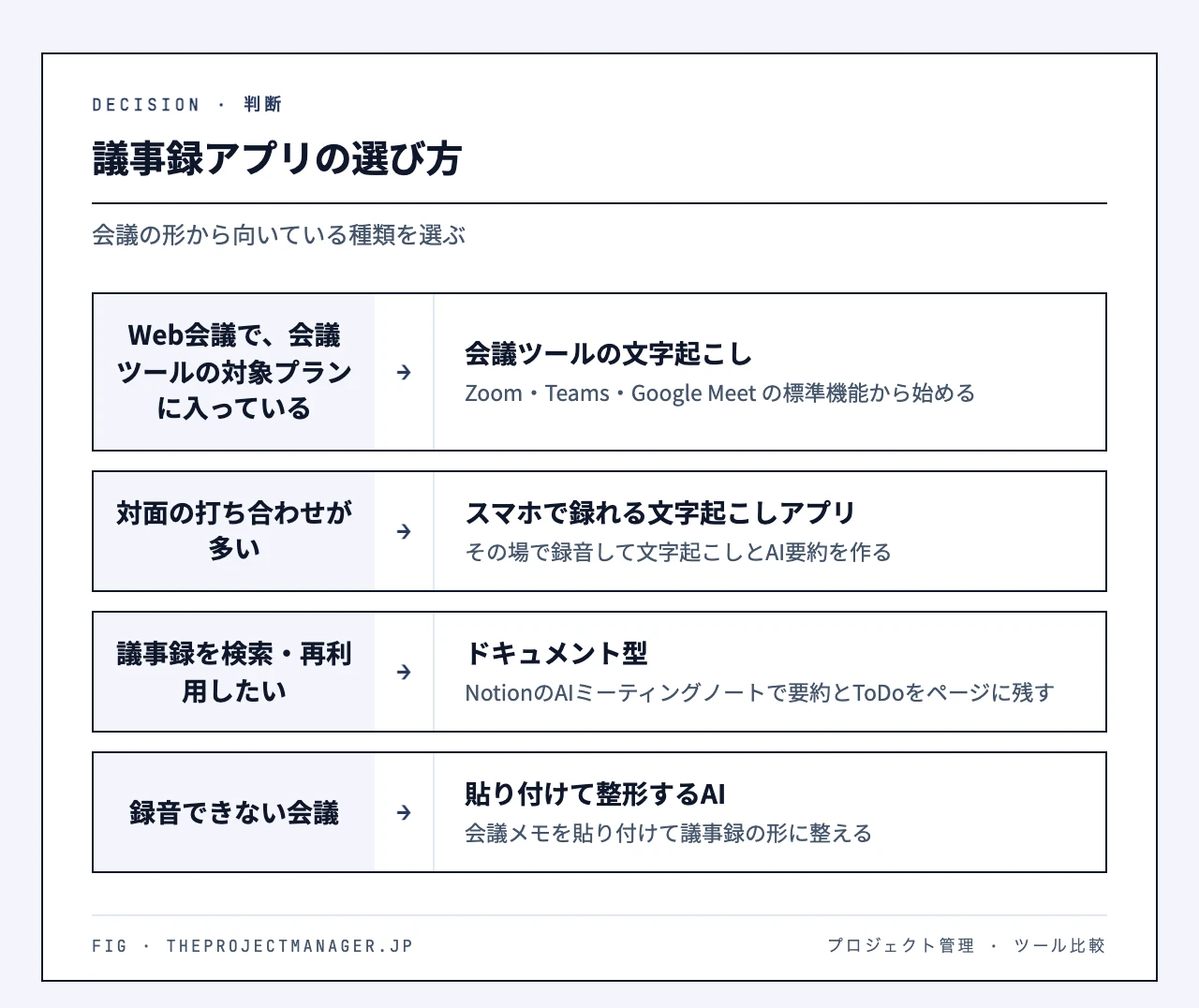
「議事録アプリ」と呼ばれるものは、何を入力にして何を出すかで4つに分かれます。会議がWeb会議か対面か、議事録を誰と共有するかで、向いている種類が変わります。
| 種類 | 入力と出力 | 向いている会議 | 例 |
|---|---|---|---|
| Web会議ツールの文字起こし | 会議中の音声 → 文字起こし(Teamsは話者名と時刻つき) | Zoom・Teams・Google Meet で行う社内会議 | Zoom、Microsoft Teams、Google Meet |
| 文字起こし・要約アプリ | その場の録音や音声ファイル → 文字起こしとAI要約 | 対面の打ち合わせ、取材、1on1 | Notta など |
| ドキュメント型(ノートアプリ) | 会議の音声や議題メモ → 要約・ToDoつきのページ | 定例会議など、議事録を後から探して使う会議 | NotionのAIミーティングノート |
| 貼り付けて整形するAI | 会議メモや文字起こしのテキスト → 議事録の形 | 録音できない会議、文字起こしの清書 | minutes-ai、ChatGPTなどの生成AI |
迷ったら、次の順で考えると候補が1つに絞れます。Web会議で、使っている会議ツールの対象プランに入っているなら標準機能から。対面が多いならスマホで録れる文字起こしアプリ。議事録を検索したり、前回の決定事項を次の会議で見返したりするならドキュメント型。録音できない会議では、メモを貼り付けて整形するAIを使います。
Web会議ツールの文字起こしで足りるか
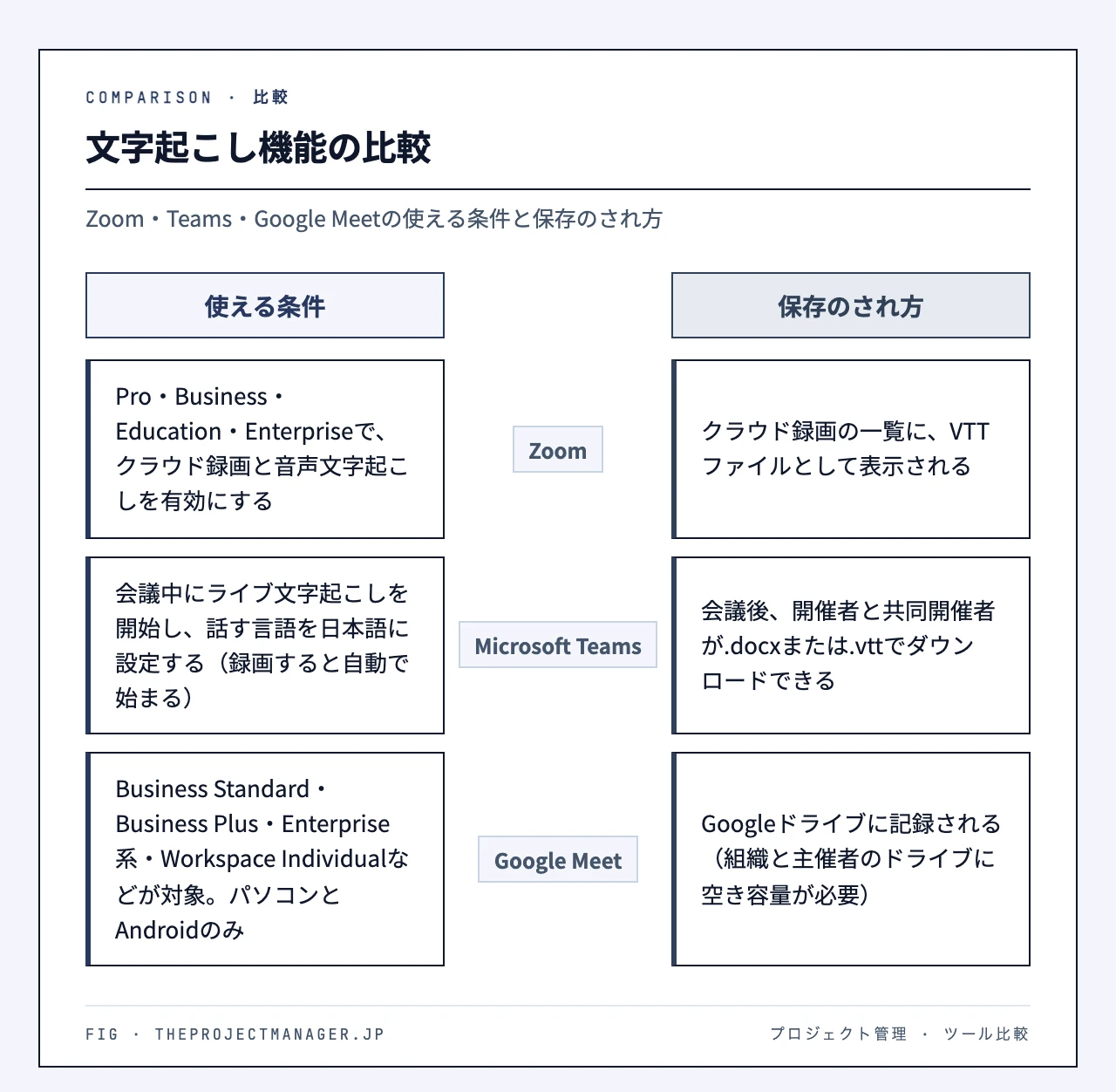
主要なWeb会議ツールには文字起こしの機能があり、どれも日本語に対応しています。ただし、使えるプランや保存のされ方が違います。
| ツール | 使える条件 | 保存のされ方 |
|---|---|---|
| Zoom | Pro・Business・Education・Enterprise アカウントで、クラウド録画と音声文字起こしを有効にする | クラウド録画の一覧に、文字起こしがVTTファイルとして表示される |
| Microsoft Teams | 会議中にライブ文字起こしを開始する(会議を録画すると文字起こしも自動で始まる)。話している言語を日本語に設定 | 会議後、開催者と共同開催者が .docx または .vtt でダウンロードできる |
| Google Meet | Business Standard、Business Plus、Enterprise 系、Workspace Individual などの対象エディション。パソコンとAndroidでのみ利用可 | Googleドライブに記録される(組織と主催者のドライブに空き容量が必要) |
標準機能で足りるのは、「誰が何を言ったか」を後から確認できれば十分な会議です。一方で、文字起こしは話した言葉をそのまま並べたもので、議事録の形にはなっていません。決定事項とToDoを整理した議事録まで自動で作りたい場合や、対面の会議も同じ場所に残したい場合は、次の章のアプリを組み合わせます。Teamsで決まったタスクの管理についてはTeamsでのタスク管理の記事で解説しています。
主な議事録アプリの比較
Web会議ツールの文字起こしと組み合わせて使うアプリの、無料で使える範囲と有料で使う場合の入口を並べました。料金の税の扱いは表のとおりです。
| アプリ | 種類 | 無料で使える範囲 | 有料の入口 | 向いている使い方 |
|---|---|---|---|---|
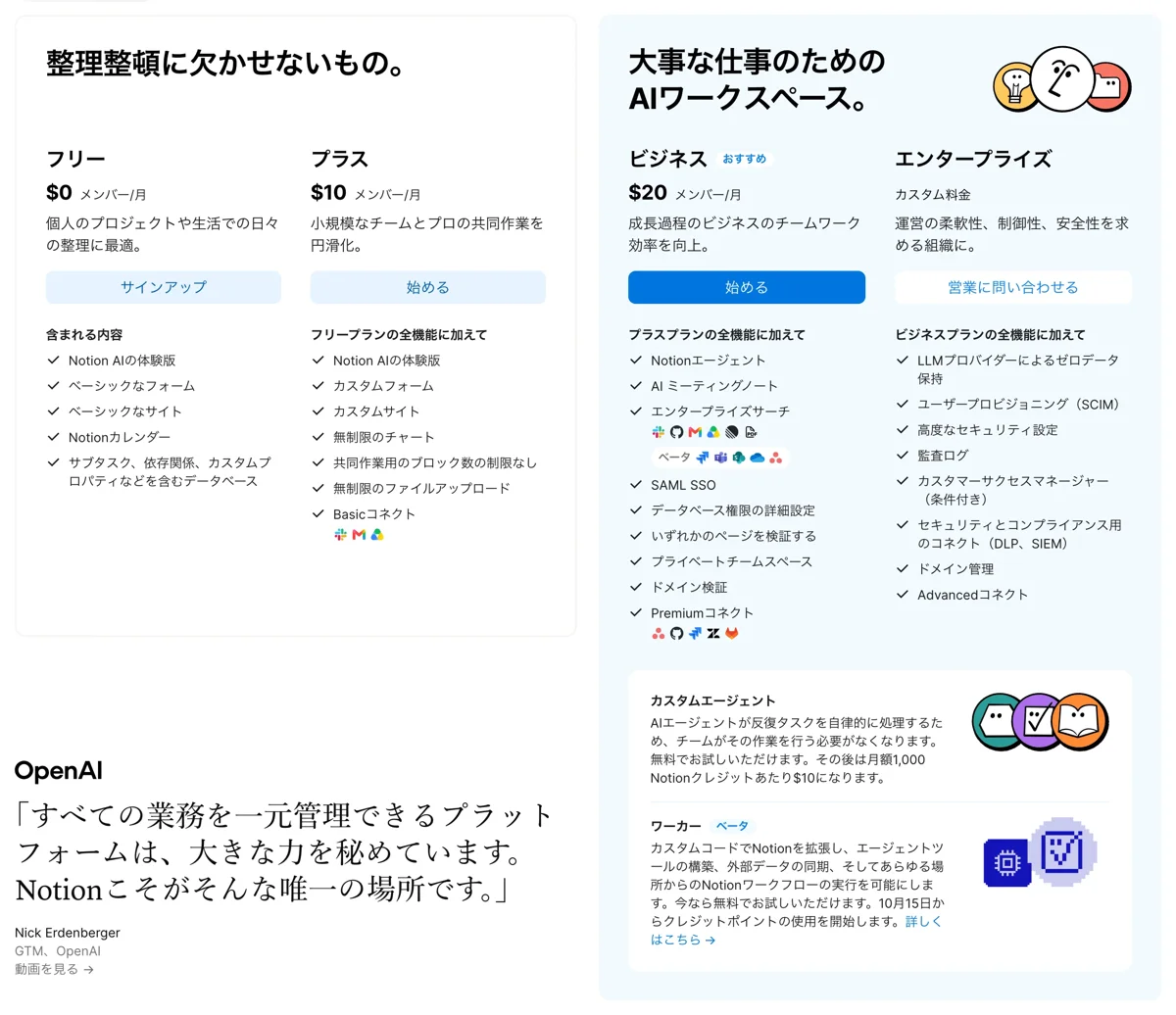
| Notion | ドキュメント型 | 無料プランで議事録のページやデータベースを作れる(AIは体験版) | AIミーティングノートはビジネスプラン(1メンバーUS$20/月、年払い)から | 議事録を検索・再利用し、前回の決定事項を次の会議で見返す |
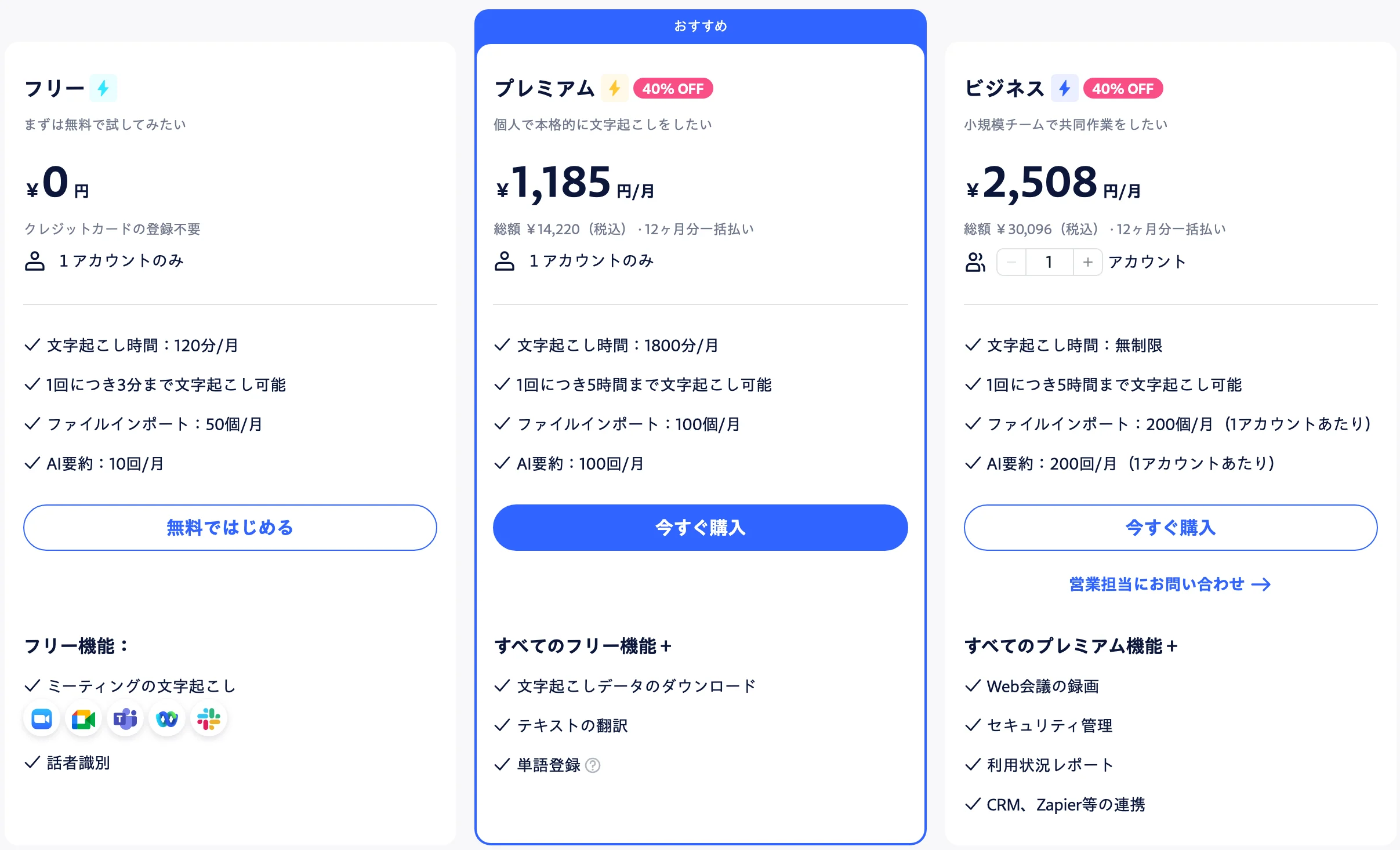
| Notta | 文字起こし・要約アプリ | 文字起こし120分/月(1回3分まで)、AI要約10回/月 | プレミアム ¥1,185/月(年払い、税込、1,800分/月) | 対面の打ち合わせや取材をスマホやPCで文字にする |
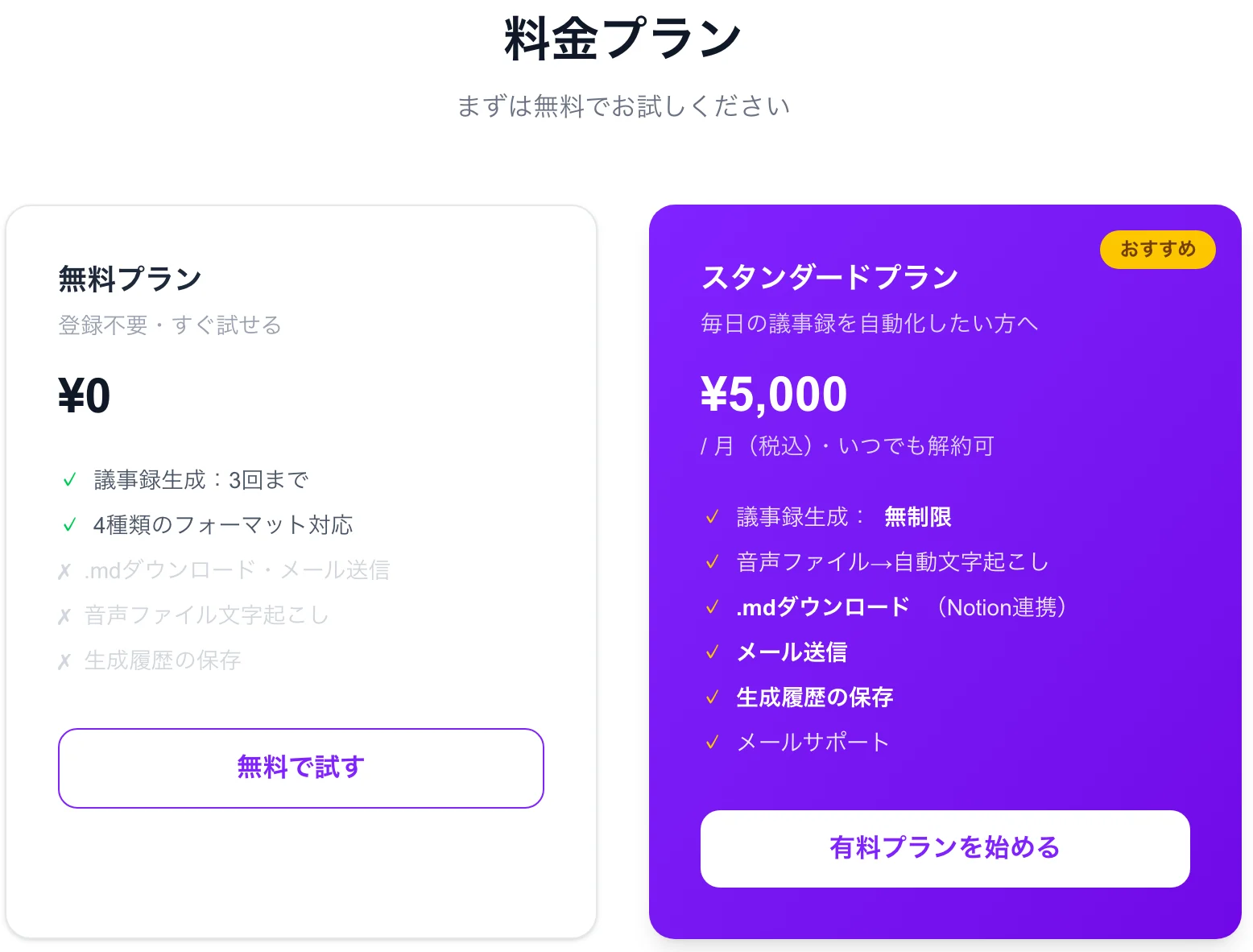
| minutes-ai | 貼り付けて整形するAI | 登録不要で議事録生成3回まで(テキストの貼り付けのみ) | スタンダード ¥5,000/月(税込、生成無制限) | メモや文字起こしを貼り付けて、決定事項・ToDoつきの議事録にする |
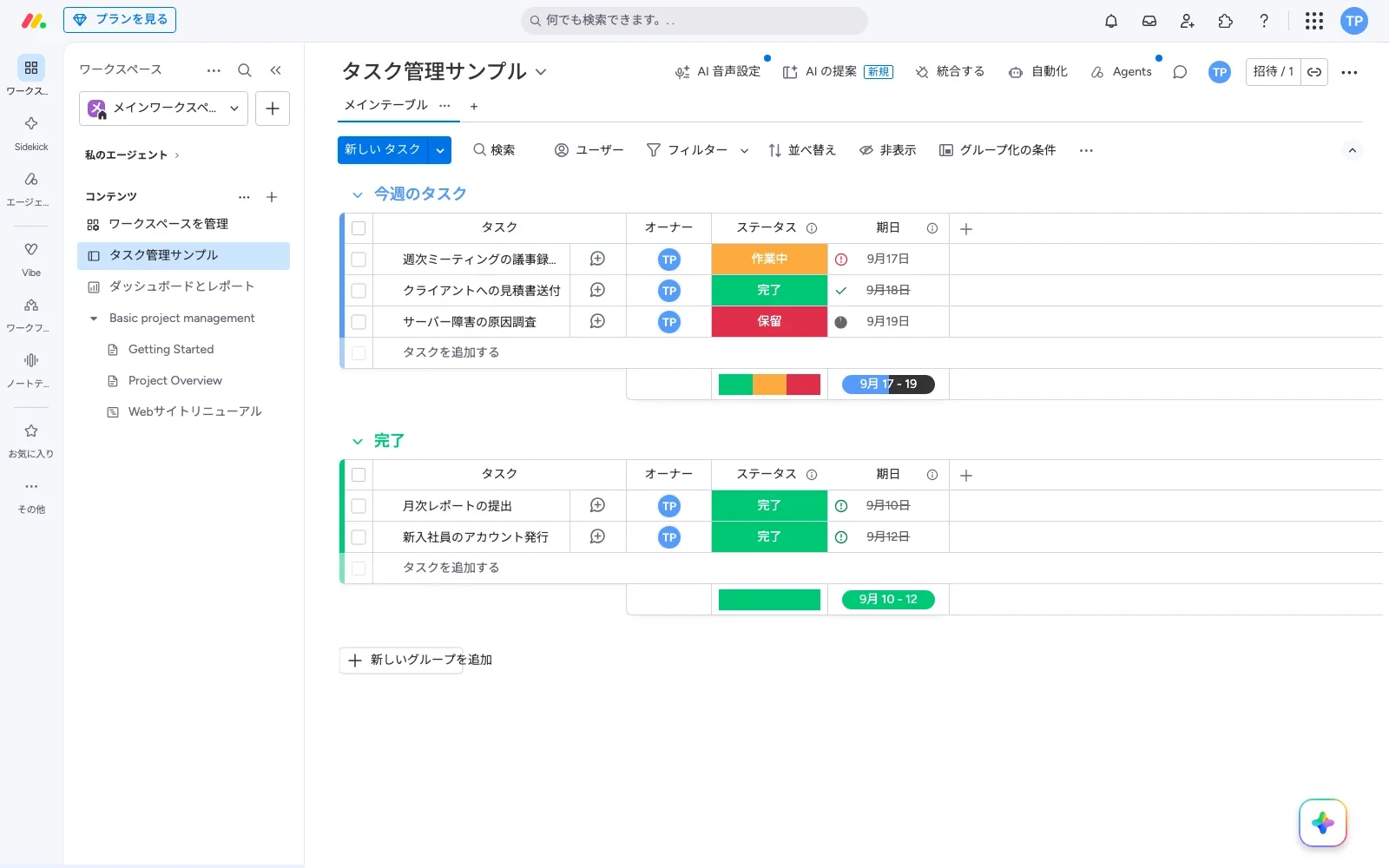
| monday.com | タスク管理(議事録の後工程) | 無料プランは2ユーザー・ボード3つまで | ベーシック US$9/シート/月(年払い) | 会議で決まったToDoを担当者・期限つきで追う |
おすすめの議事録アプリ
Notion|議事録をデータベースに残し、次の会議で使う
Notion は、議事録を1回ごとのページとしてデータベースに並べて残せるドキュメントツールです。日付・参加者・議題をプロパティにしておけば、過去の会議を検索したり、前回の決定事項を次の会議の前に開いたりできます。議事録のページやデータベースは無料プランでも作れ、テンプレートを使えば項目をそろえた議事録をすぐに始められます。作り方はNotionデータベースの作り方やNotionテンプレートの記事で解説しています。
AIミーティングノートを使うと、会議を文字起こしし、要約と対応事項(ToDo)を自動で書き出せます。利用できるのはビジネスプランとエンタープライズプランで、デスクトップアプリではシステム音声とマイクの両方を拾えるためWeb会議に向き、ブラウザやモバイルアプリはマイクの音声だけを拾うため対面の会議に向いています。ページに「/meet」と入力して始め、文字起こしを停止すると要約が自動で作られます(要約には1分以上の録音が必要です)。既存の録音ファイル(AAC、M4A、MP3、WAV)をアップロードして文字起こしと要約をさせることもでき、要約には文字起こしの該当箇所への引用が付きます。
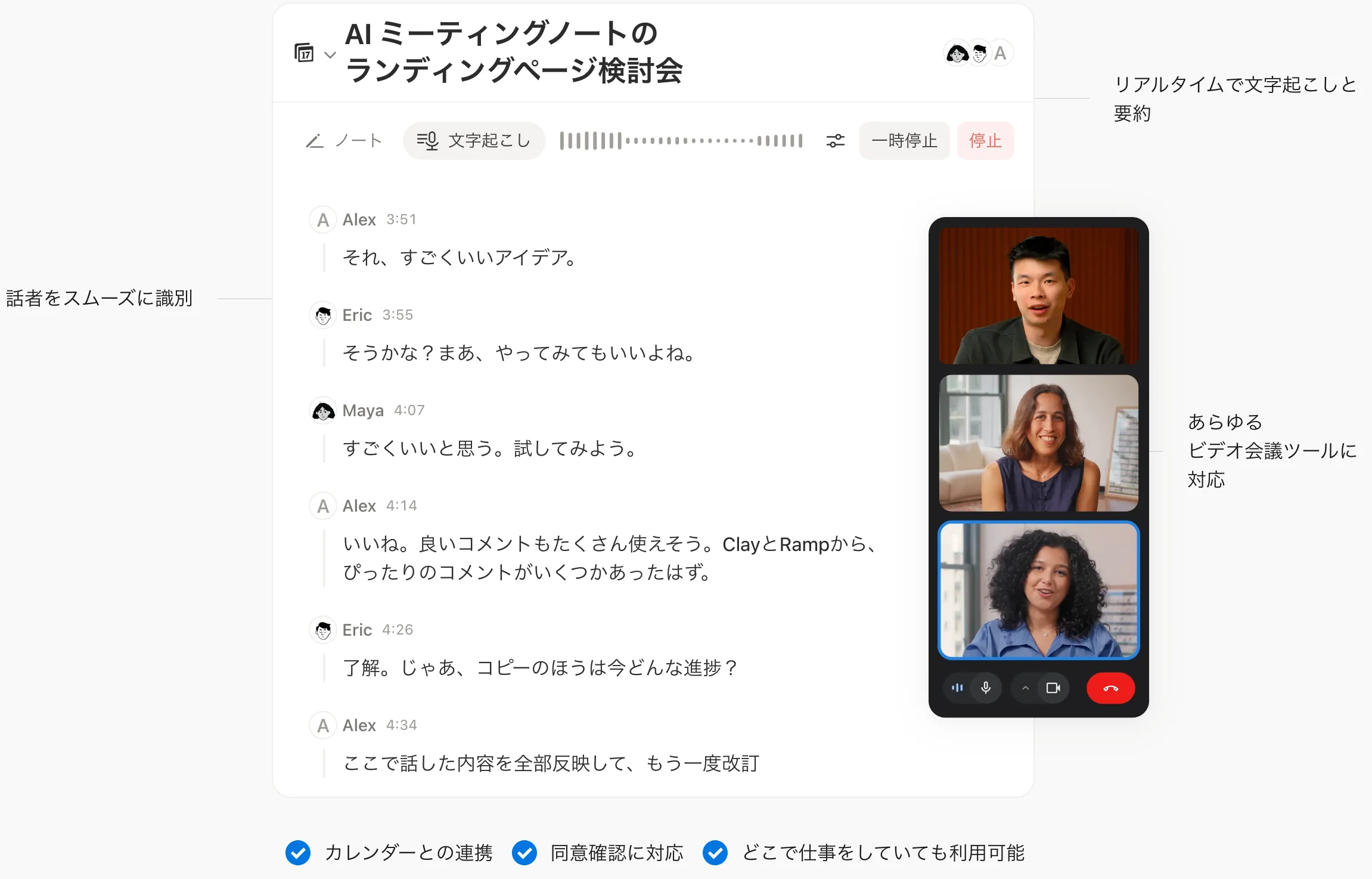
会議の前に、議事録のページに議題や前提を書いておくと、Notion AIはそれも踏まえて要約を作ります。AI機能とプランの関係はNotion AIの機能と料金の記事にまとめています。
Notta|対面の打ち合わせをスマホやPCで文字にする
Notta は、録音やファイルから文字起こしとAI要約を作るアプリで、有料プランはWeb版とアプリ版の両方に適用されます。無料のフリープランは文字起こしが月120分で1回3分まで、ファイルのインポートは月50個、AI要約は月10回です。会議を丸ごと文字にするには1回3分では足りないため、実際に使うならプレミアム(年払いで月¥1,185、税込。月1,800分、1回5時間まで、文字起こしデータのダウンロード、単語登録)が目安です。チームで使うビジネスは年払いで月¥2,508(税込)で、文字起こし時間に上限がありません。
minutes-ai|メモや文字起こしを貼るだけで議事録の形にする
minutes-ai は、会議メモや文字起こしのテキストを貼り付けると、決定事項とToDoを整理した議事録を作るツールです。録音ファイル(mp3、m4a、wav など)をアップロードして文字起こしから任せることもできます。仕上がった議事録は .md ファイルでダウンロードしてNotionに貼るか、メールで関係者に送れます。無料プランは登録不要で議事録生成3回までで、音声ファイルの文字起こし、.mdダウンロード、メール送信はスタンダード(月¥5,000、税込、生成回数無制限)から使えます。アップロードしたデータは学習には使わないと同社のFAQに書かれています。
monday.com|会議で決まったToDoを担当者と期限で追う
議事録で一番大切なのは、決まったことが実行されることです。monday.com は、ToDoを1行ずつボードに並べ、担当者・ステータス・期限の列で進み具合を管理できるタスク管理ツールです。議事録に書いたToDoをボードに移し、次の会議ではボードを画面に出して進み具合を確認すると、「決めたのに誰も動いていない」状態を防げます。無料プランは2ユーザー・ボード3つまでで、有料のベーシックは年払いで1シート月US$9です。ほかの選択肢はタスク管理アプリの比較も参考にしてください。
議事録アプリで議事録を仕上げる手順
1. 会議の前に、議題と前提をページに書いておく
議事録のページを会議の前に作り、会議名・日時・参加者・議題を書いておきます。これだけで議事録の半分の枠ができ、AIに要約させる場合も、議題に沿ってまとめやすくなります。
2. 参加者に伝えてから、録音・文字起こしを始める
録音や文字起こしを始める前に、参加者に伝えて了承を得ます。Teamsは文字起こしを始めると参加者全員に通知が表示され、NotionのAIミーティングノートは開始時に参加者全員の同意を確認するよう求めます。社外の人が参加する会議では、特に事前の一言を忘れないようにしましょう。
3. 文字起こしを人が見直す
文字起こしやAIの要約には誤りが入ることがあります。共有する前に、少なくとも固有名詞(社名・人名・製品名)、数字、日付と期限、担当者の名前の4つは、人が原文と照らして直しましょう。AIの要約は、話されていない内容を補ってしまうことがあるため、決定事項とToDoは文字起こしの該当箇所で確認します。
4. 決定事項・未決事項・ToDoに分けて整える
文字起こしをそのまま貼るのではなく、次の章の項目に沿って、決まったこと、決まっていないこと、誰がいつまでに何をするか、に分けて書きます。議事録の冒頭に決定事項とToDoを置くと、読む人がすぐに次の行動を確認できます。
5. その日のうちに共有し、ToDoをタスクに移す
議事録は、記憶が新しいうちに共有するほど修正の依頼も早く集まります。会議の当日中に共有し、ToDoはタスク管理ツールに担当者と期限つきで登録します。議事録の中だけにToDoがあると、次の会議まで誰も見返さないことが多いためです。
議事録に書く項目(テンプレート)
議事録の項目をそろえておくと、アプリが変わっても、書く人が替わっても同じ形で残せます。
| 項目 | 書くこと | 書かなくてよいこと |
|---|---|---|
| 会議名・日時・場所 | 会議の名前、開始と終了の時刻、会議室またはWeb会議ツール | — |
| 参加者 | 出席者と欠席者、議事録の作成者 | 肩書きの細かい表記 |
| 目的・議題 | この会議で決めたいこと、話し合う順番 | 議題と関係のない雑談 |
| 決定事項 | 決まったことを1行ずつ。条件つきで決まった場合は条件も | 決まるまでの議論の流れの細部 |
| 未決事項 | 決まらなかったこと、次回に持ち越す論点と理由 | 結論の出ない推測 |
| ToDo | 誰が、何を、いつまでにやるか(担当と期限が決まっていなければ「未定」と書く) | 担当者があいまいな書き方(「各自」など) |
| 次回の予定 | 次回の日時と議題の候補 | — |
AIに要約させるときの指示の作り方
文字起こしをChatGPTなどの生成AIや議事録ツールに渡して要約させるときは、指示をいくつかの部品に分けて書くと、毎回同じ形の議事録が出てきます。
| 部品 | 書く内容 | 入れる理由 |
|---|---|---|
| 役割 | 「あなたは会議の議事録を作る担当者です」 | 要約の文体と粒度をそろえる |
| 入力の説明 | 「以下は◯月◯日の定例会議の文字起こしです。議題は〜です」 | 議題を知らせて、関係のない話を外させる |
| 出力の形 | 「決定事項・未決事項・ToDo(担当・期限)・次回予定の見出しで、箇条書きで」 | 前の章の項目どおりに出させる |
| 分け方の指示 | 「決まったことと、検討中のことを分けて書く」 | 検討中の話が決定事項に混ざるのを防ぐ |
| 不明時の扱い | 「担当や期限が話されていなければ『未定』と書く」 | AIが担当者や期限を推測で埋めるのを防ぐ |
| 補わない指示 | 「文字起こしにない内容は書かない」 | 話されていない内容が議事録に入るのを防ぐ |
指示文の例です。会議ごとに議題の部分を書き換えて使ってください。
あなたは会議の議事録を作る担当者です。以下は定例会議の文字起こしで、議題は「来月のキャンペーンの進め方」です。決定事項、未決事項、ToDo(担当・期限)、次回予定の4つの見出しで、箇条書きにまとめてください。決まったことと検討中のことは分けて書き、担当や期限が話されていない場合は「未定」と書いてください。文字起こしにない内容は書かないでください。
社外秘の内容を含む会議では、文字起こしを外部のAIサービスに貼る前に、社内でそのサービスの利用が認められているかを確認してください。次の章のチェック項目も参考になります。
導入・録音の前に確認すること
議事録アプリは会議の音声や内容を扱うため、使い始める前に次の点を確認しておきましょう。法的な判断が必要な場合は、社内の法務や情報システムの担当者に確認してください。
| 確認すること | 見るポイント |
|---|---|
| 参加者への告知と同意 | 録音・文字起こしを始める前に伝えているか。ツールの通知や同意機能を使えるか |
| 社内のルール | 録音してよい会議の範囲、利用を認められたツールかどうか |
| データの学習利用 | 入力した音声やテキストがAIの学習に使われるか(Notion AIは既定では学習に使わないと案内、minutes-aiも学習に使わないとFAQに記載) |
| 保存場所と見られる人 | 議事録がどこに保存され、誰が開けるか(Meetはドライブ、Notionは保存先データベースのアクセス権を引き継ぐ) |
| 削除の方法 | 録音や文字起こしを誰が削除できるか(Teamsは開催者と共同開催者がトランスクリプトを削除できる) |
文字起こしの精度(音声認識)を上げるコツ
アプリを変えるより先に、録音の環境を整えるほうが精度は上がります。Zoomは文字起こしのコツとして次の点を挙げています。
- 周りの雑音をできるだけ減らす
- 参加者にマイクに向かってはっきり話してもらい、紙をめくる音や大きなタイピング音、横での私語を控える
- 1つのマイクを複数人で使う場合は、よく話す人の近くにマイクを置く
- 内蔵マイクより外付けのマイクを使う
このほか、1人が話し終えてから次の人が話すようにすると、発言者の区別も崩れにくくなります。NotionのAIミーティングノートも、1つのマイクを複数人で使う対面の会議や、大人数のグループ会議では話者のラベルが付きにくいと案内しています。
議事録アプリのよくある質問
無料で使える議事録アプリはありますか?
Notta のフリープランは文字起こしが月120分(1回3分まで)、minutes-ai は登録不要で議事録生成3回まで無料で使えます。Notion は無料プランでも議事録のページやデータベースを作れますが、AIミーティングノートはビジネスプラン以上です。Web会議ツールの文字起こしは、Zoom は Pro 以上のアカウント、Google Meet は Business Standard 以上などの対象エディションが必要です。
スマホで議事録を取るにはどうすればよいですか?
対面の会議なら、スマホで録音できる文字起こしアプリ(Notta など)や、NotionのモバイルアプリのAIミーティングノートが使えます。Notionのモバイルアプリはスマホのマイクが拾った音声だけを文字起こしするため、スマホでWeb会議に参加してイヤホンで聞いている場合は、他の参加者の声は記録されません。Web会議の記録は、パソコンで会議ツールの文字起こしを使うほうが確実です。
オンライン会議で文字起こしをする方法は?
まず、使っている会議ツールの文字起こし機能を使います。Zoom はクラウド録画と音声文字起こしを有効にすると録画の一覧に文字起こしが付き、Teams は会議中にライブ文字起こしを開始して話す言語を日本語に設定し、Google Meet は対象エディションでパソコンかAndroidから文字起こしをオンにします。対象プランに入っていない場合や、要約とToDoまで作りたい場合は、NotionのAIミーティングノートのように会議の音声を拾えるアプリを使います。
オンライン会議におすすめの議事録アプリは?
使っている会議ツールの対象プランに入っているなら、その文字起こし機能が最も手間なく始められます。複数の会議ツールを使い分けている、または議事録をチームで検索して使いたい場合は、Notion のAIミーティングノートが向いています。デスクトップアプリならシステム音声とマイクの両方を拾えるため、ヘッドホンで参加するWeb会議でも相手の声を文字起こしできます。
通話しながら録音できるアプリはありますか?
Web会議ツールの文字起こしやパソコンのデスクトップアプリなら、通話の相手の声も記録できます。スマホのアプリは、スマホのマイクが拾う音しか記録できないものがある点に注意してください。たとえばNotionのモバイルアプリは、スマホ自体から流れる相手の声は文字起こしできないと案内しています。録音する場合は、相手にも事前に伝えてください。
議事録をうまく書く方法は?
会議の前に議題を書いた議事録の枠を作っておき、会議中は決定事項・ToDo・未決事項だけを拾い、会議後に「議事録に書く項目」の順で整えます。決定事項とToDoを冒頭に置き、ToDoには担当と期限を書きます。決まっていなければ「未定」と書いて、次の会議で決めるべきことが分かるようにしておくと、読む人が迷いません。
議事録の作成にはどのくらい時間がかかりますか?
会議の長さよりも、文字起こしや要約を見直して整える時間で決まります。アプリで文字起こしと要約を作っても、固有名詞・数字・期限・担当者の確認は人の作業として残るため、会議直後にその確認の時間を予定に入れておくのがおすすめです。
議事録AIはどれが良いですか?
会議の形で選びます。Web会議ならまず会議ツールの標準機能、議事録をチームで検索・再利用するならNotionのAIミーティングノート、対面中心ならスマホで録れる文字起こしアプリが候補です。AI議事録ツールを10個並べて機能と料金で比べたAI議事録ツール10選の比較も参考にしてください。
録音しないで議事録を作るには?
録音できない会議では、会議中は決定事項・ToDo・未決事項だけを短くメモし、会議後にそのメモを議事録の項目に沿って整えます。minutes-ai のように会議メモを貼り付けて議事録の形にするツールや、前の章の指示文を使った生成AIでの整形も使えます。
議事録はいつまでに共有すればよいですか?
会議の当日中が目安です。時間が空くほど内容の確認や修正の依頼が遅れ、ToDoの着手も遅れます。決定事項とToDoを冒頭に置いて先に共有し、細かい議論の記録は後から追記する形でもかまいません。
まとめ|会議の形でアプリを選び、ToDoまで渡して完成
議事録アプリは、Web会議ならまず会議ツールの文字起こし、議事録をチームで探して使うなら NotionのAIミーティングノート、対面の打ち合わせならスマホで録れる文字起こしアプリ、録音できない会議ならメモを整形するAIから選びます。どのアプリでも、固有名詞・数字・期限・担当者は人が見直し、決定事項とToDoを冒頭に置いてその日のうちに共有し、ToDoは monday.com のようなタスク管理ツールに移すところまでやると、議事録が会議の成果につながります。