
約 26 分で読めます
 編集部イチオシ
タスク・担当・期日をひとつのボードで見える化
- かんばん・ガントチャート・カレンダーなど複数ビューをワンクリックで切替
- 日本語UI・日本語サポート対応(東京オフィスあり)
- 通知・担当割り当て・期日リマインドを自動化
- ダッシュボードで複数プロジェクトの進捗を一括把握
タスク管理アプリは、仕事のタスクを担当者・期限つきで同僚と管理するなら monday.com、毎日のやることを手軽に残すなら Google ToDo リストか iPhone のリマインダー、自分の仕事を期限と優先度で整理するなら Todoist、メモや資料と一緒に管理するなら Notionから選ぶと迷いません。Windows と Outlook を使う人には Microsoft To Do、タスクと一緒に習慣も記録したい人には TickTick が合います。
いずれも無料で始められますが、無料で続けられる範囲が違います。monday.com は2人・ボード3つまで、Todoist は個人プロジェクト5件まで、TickTick はリスト9個・各99件まで、Notion はメンバーが2人以上になるとブロック数に制限があります。Google ToDo リスト、Microsoft To Do、リマインダーには有料プランがありません。この記事では9アプリの無料範囲と有料プランの料金、共有できる相手、選び方と使い始めの手順をまとめます。大人数のチームで多くの案件を回すツールはタスク管理ツールの比較で扱っています。
タスク管理アプリを使うメリット
紙のメモや付箋でもやることは書き出せますが、アプリにすると次の3つが変わります。
期限と通知で抜け漏れを防げる
日付や時刻を入れておけば、その時刻に通知が届きます。毎週のゴミ出しや月末の請求書のような定型の用事も、繰り返し設定にしておけば毎回入力し直す必要がありません。
スマホとパソコンのどちらからでも確認できる
外出先でスマホに入れたタスクを、職場のパソコンでそのまま確認できます。メモ帳を持ち歩く必要がなく、思いついたその場で登録できます。
家族や同僚とやることを分担できる
リストを共有すれば、買い物や家事、仕事の作業を誰が担当するかを決めて、終わったかどうかを互いに確認できます。「言った・言わない」の行き違いも減ります。
目的別のおすすめ|まずはここから選ぶ
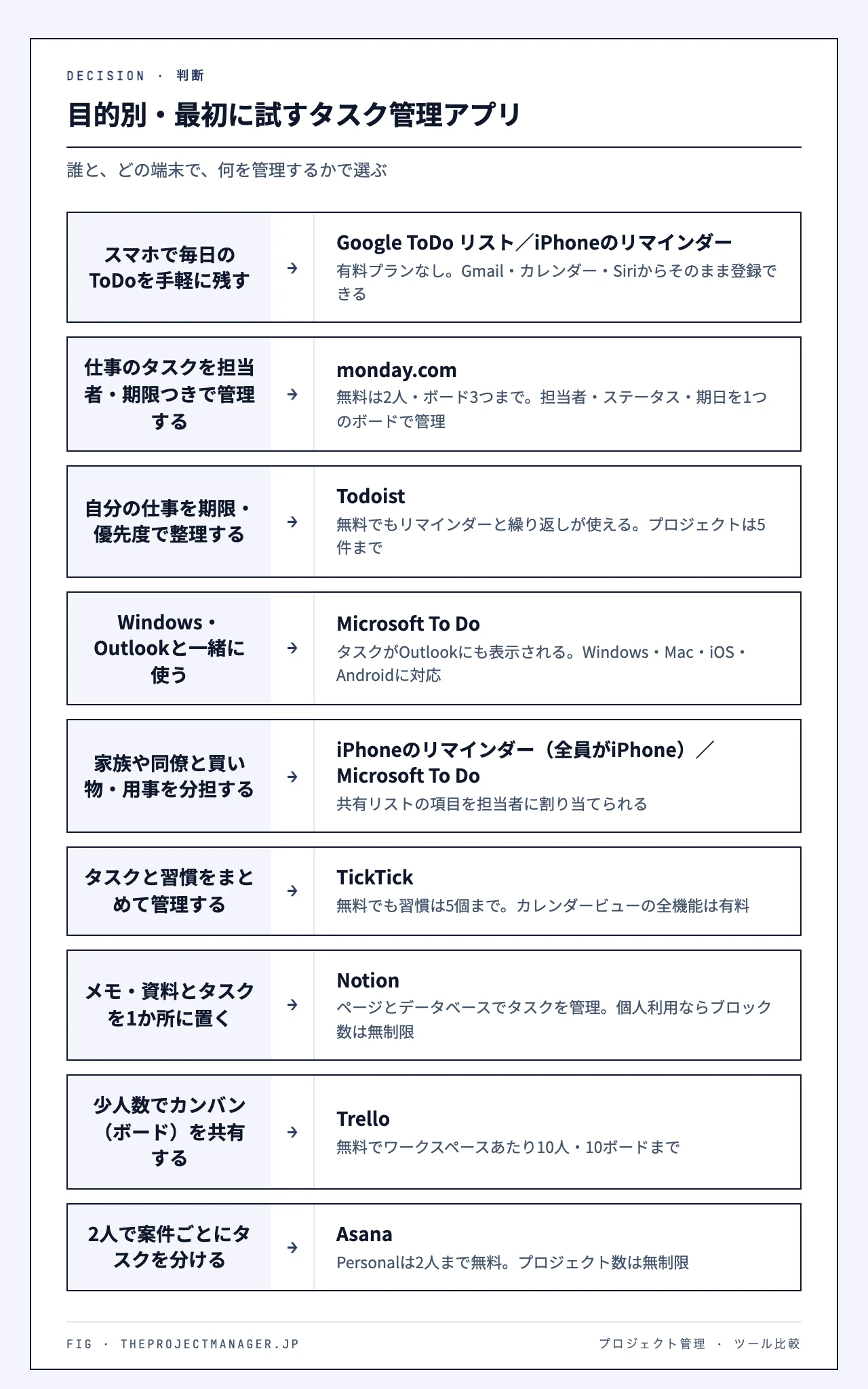
アプリ選びで最初に決めるのは「誰と、どの端末で、何を管理するか」です。目的ごとの最初の候補は次のとおりです。
| 目的 | 最初の候補 | 理由 |
|---|---|---|
| スマホで毎日のToDoを手軽に残す | Google ToDo リスト/iPhoneのリマインダー | 無料・有料プランなし。Gmailやカレンダー、Siriからそのまま登録できる |
| 仕事のタスクを担当者・期限つきで管理する | monday.com | 無料で2人・ボード3つまで。担当者・ステータス・期日を1つのボードで管理できる |
| 自分の仕事を期限・優先度で整理する | Todoist | 無料でもリマインダーと繰り返しが使える。プロジェクトは無料で5件まで |
| Windows・Outlookと一緒に使う | Microsoft To Do | タスクがOutlookのタスクにも表示される。Windows・Mac・iOS・Androidに対応 |
| 家族や同僚と買い物・用事を分担する | iPhoneのリマインダー(全員がiPhone)/Microsoft To Do | 共有リストの項目を担当者に割り当てられる |
| タスクと習慣をまとめて管理する | TickTick | 無料でも習慣5個まで。カレンダービューの全機能は有料 |
| メモ・資料とタスクを1か所に置く | Notion | ページとデータベースでタスクを管理。個人利用ならブロック数無制限 |
| 少人数でカンバン(ボード)を共有する | Trello | 無料でワークスペースあたり10人・10ボードまで |
| 2人で案件ごとにタスクを分ける | Asana | Personal は2人まで無料で、プロジェクト数は無制限 |
タスク管理アプリ9選の比較表
無料で使える範囲、有料にしたときの料金、共有できる相手を並べました。料金は2026年11月時点で各社の料金ページに表示されている金額です。米ドル表示のアプリは、円での請求額を購入画面で確認してください。
| アプリ | 無料で使える範囲 | 有料プラン | 対応端末 | 共有 |
|---|---|---|---|---|
| monday.com | 最大2ユーザー・ボード3つ・ドキュメント3つ、200以上のテンプレート、8種類のカラムタイプ | ベーシック US$9・スタンダード US$12・プロ US$19(いずれも1ユーザー/月、年払い) | iOS・Android・パソコン | ボードを共有し、タスクごとに担当者・ステータス・期日を設定 |
| Google ToDo リスト | 無料(有料プランなし)。全リスト合計10万件、各リストの未完了は2万件まで | なし | iOS・Android・パソコン(カレンダーやGmailの横) | Chatのスペースやドキュメントでタスクを割り当て(ドキュメントは対応するWorkspaceプランのみ) |
| Microsoft To Do | 無料(有料プランなし)。リスト・タスクの数は必要なだけ | なし | Windows・Mac・iOS・Android | 招待リンクでリストを共有(個人アカウント同士、または同じ組織内) |
| iPhoneのリマインダー | 無料(有料プランなし)。iCloudのリマインダーを有効にして使う | なし | iPhone・iPadなどApple製デバイス | リストを共有し、項目を担当者に割り当て |
| Todoist | 個人プロジェクト5件、フィルター3件、1プロジェクト5人まで共有、履歴1週間 | プロ US$5/月(年払い$60)、月払いUS$7 | iOS・Android・パソコンほか | プロジェクト単位で共有(1プロジェクト5人まで) |
| TickTick | リスト9個・各リスト99件、リマインダー2件/タスク、共有は2人まで | プレミアム US$49.99/年 | iOS・Android・パソコンほか | リストを共有(無料2人・プレミアム29人) |
| Notion | 個人利用ならページ・ブロック無制限。ファイルは5MBまで、ゲスト10人まで | プラス US$10/メンバー/月(年払い)、月払い$12 | iOS・Android・パソコン | ページ単位で共有。メンバー2人以上はブロック数に制限 |
| Trello | ワークスペースあたり10人・10ボード、自動化250回/月 | Standard US$5/ユーザー/月(年払い)、月払い$6 | iOS・Android・パソコン | ボードを共有 |
| Asana | Personal:2人まで、プロジェクト無制限、1ファイル100MBまで | Starter ¥1,200/ユーザー/月(年払い)、月払い¥1,475 | iOS・Android・パソコン | プロジェクト単位で共有 |
表のとおり、1人で使うなら無料で足りるアプリが多く、課金が必要になるのは「リストやプロジェクトの数が増えたとき」と「共有する人数が増えたとき」です。どこで有料になるかは、後半の「無料で足りる人・有料にする境目」で整理します。
タスク管理アプリの選び方|5つのポイント
比較表の違いを、選ぶときの判断基準に置き換えると次の5つになります。
1. 思いついた瞬間に入力できるか
タスク管理が続かない一番の理由は「入力が面倒」なことです。メールから来る仕事が多いなら Gmail のメールをそのままタスクにできる Google ToDo リスト、iPhone を声で操作することが多いなら Siri で登録できるリマインダーが向いています。Todoist は無料プランでも「スマート クイック追加」が使えます。ホーム画面のウィジェットから追加できるかも確認しておきましょう。
2. 通知と繰り返しが自分の使い方に合うか
期限のあるタスクは、通知がなければ見落とします。Google ToDo リストとリマインダーは、時刻を決めずに日付だけ入れたタスクを午前9時に通知します。リマインダーは「職場に着いたとき」「家を出るとき」など場所でも通知でき、iOS 26.2 以降は「緊急」にすると消音モード中でもアラームが鳴ります。毎週・毎月の定型作業が多いなら、繰り返し設定の細かさも比べてください。なお Google ToDo リストでは、サブタスクのあるタスクは繰り返しに設定できません。
3. 使う端末すべてで同期できるか
スマホで入れたタスクを会社のパソコンで確認するなら、両方に対応したアプリが必要です。リマインダーは iCloud を通じて、同じ Apple Account でサインインした Apple 製デバイス同士で同期します。そのため、パソコンが Windows の人や、家族に Android の人がいる場合は Microsoft To Do、Todoist、TickTick のように両方で使えるアプリを選びます。Microsoft To Do は5秒ごとに更新され、同じアカウントでサインインした端末に変更が反映されます。
4. 誰と共有するか
1人で使うのか、家族や同僚とリストを分けるのかで候補が変わります。リマインダーと Microsoft To Do は、共有したリストの項目を相手に割り当てられます。Google ToDo リストで人にタスクを任せる方法として案内されているのは、Google Chat のスペースやドキュメントでの割り当てです。仕事で同僚とタスクを分担し、担当者と期日を一覧で確認したいなら monday.com のボードが向いています(無料は2人まで)。TickTick は無料だと2人まで、Todoist は1プロジェクト5人までです。共有して使うなら、タスクにコメントを残せるかも確認しましょう。Todoist は無料プランでもコメントが使え、「半分終わった」「資料はここ」といったやり取りをタスクの中に残せます。チームの案件を進捗まで管理したい場合は、個人向けアプリではなくタスク管理ツールを検討した方が早く片付きます。
5. 無料の上限で足りるか
有料プランがあるアプリは、無料プランに上限があります。Todoist は個人プロジェクト5件、TickTick はリスト9個と各リスト99件、Trello はワークスペースあたり10ボードです。仕事・家庭・趣味などでリストを細かく分けたい人は、この上限に早めに当たります。最初は無料で始め、上限に当たってから有料にするか決めれば十分です。
おすすめのタスク管理アプリ9選
ここからは各アプリの特徴、無料でできること、向いている人、注意点を順に紹介します。
monday.com|仕事のタスクを担当者・期限つきで管理する
monday.com は、タスクを1行ずつボードに並べ、担当者、ステータス、期日などの列で管理するツールです。誰が何をいつまでに進めているかが1画面で分かるので、同僚や取引先とタスクを分担する仕事に向いています。料金ページによると世界25万超の顧客が利用しており、iOS・Android アプリも無料プランで使えます。
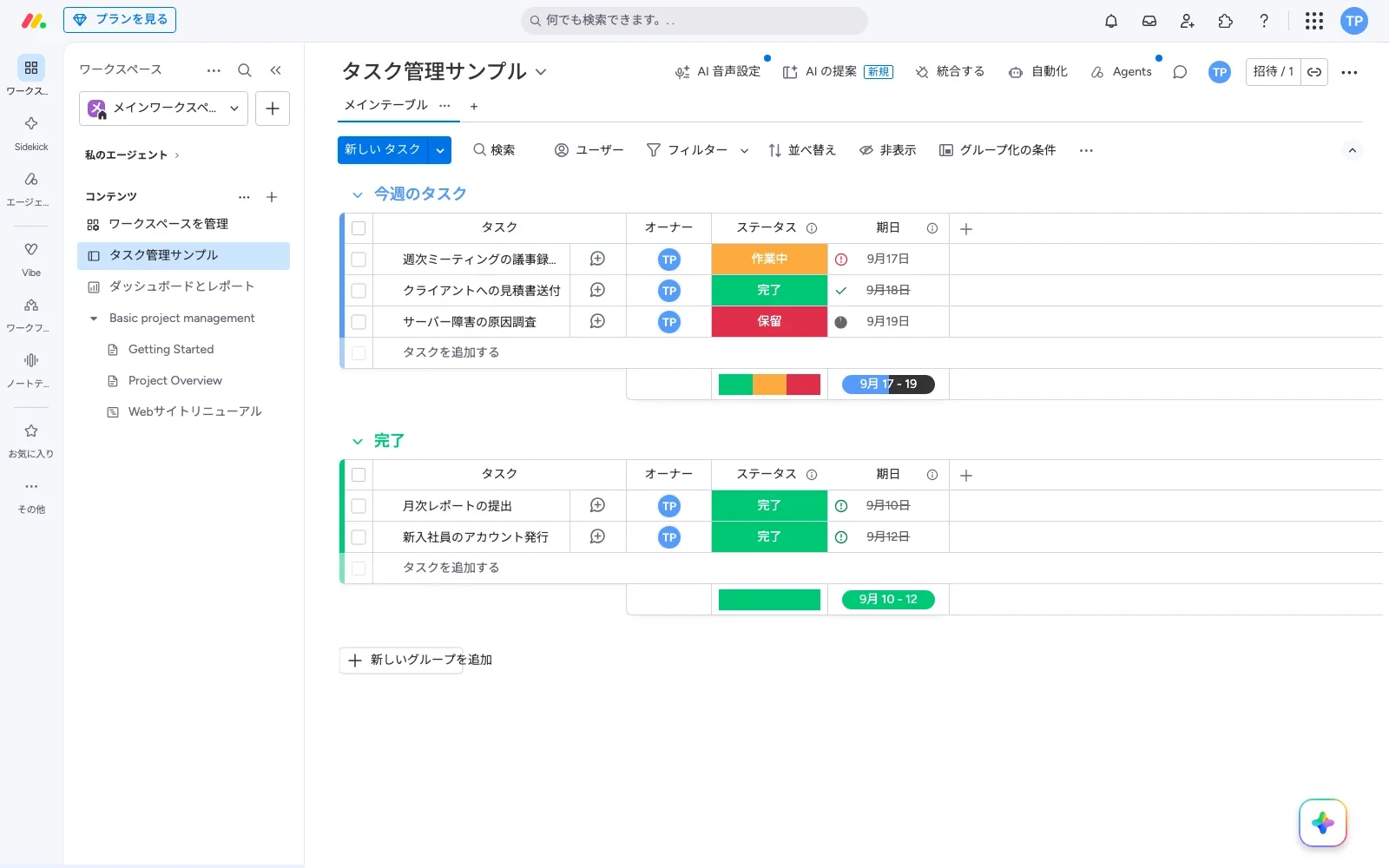
- 無料でできること:最大2ユーザー、ボード3つ、ドキュメント3つまで。200以上のテンプレートと8種類のカラムタイプが使えます。
- 有料プラン:ベーシック US$9、スタンダード US$12、プロ US$19(いずれも1ユーザー/月、年払い)。年払いは18%オフです。プロプランは14日間の無料トライアルで試せます。
- 向いている人:仕事のタスクを同僚と分担し、担当と進み具合をひと目で確認したい人。2人までなら無料で始められます。
- 注意点:ガントチャートとタイムラインはスタンダード以上です。3人以上で使う場合は有料プランが前提になります。1人で買い物や家事のToDoを残すだけなら、Google ToDo リストやリマインダーの方が手軽です。
Google ToDo リスト|Gmailとカレンダーから直接タスクにできる
Google アカウントがあれば無料で使えるシンプルなアプリです。スマホでは ToDo リスト アプリ、パソコンでは Google カレンダーや Gmail の画面右側のサイドパネルから開けます。日付を入れたタスクは Google カレンダーにも表示されるので、予定とやることを同じ画面で確認できます。
- 無料でできること:詳細メモ、日時と期限、繰り返し、サブタスク、スター。タスクは全リスト合計10万件まで作成できます。
- 向いている人:Gmail のメールから仕事が来る人、Google カレンダーで予定を管理している人。
- 注意点:家族や同僚とタスクを分担する方法として Google が案内しているのは、Google Chat のスペースと、対応する Google Workspace プランのドキュメントでの割り当てです。家族で買い物リストを共有するような使い方には、リマインダーや Microsoft To Do の方が向いています。
操作手順やGmail・カレンダーとの連携はGoogle ToDo リストの使い方で詳しく解説しています。
Microsoft To Do|「今日の予定」で1日のやることを絞れる
Microsoft が提供する無料のToDoアプリで、Windows、Mac、iOS、Android で使えます。特徴は「今日の予定」です。リストの中から今日やるタスクだけを選んで並べられ、毎晩リセットされます。終わらなかったタスクは翌日の提案に表示されるので、やり残しを拾い直せます。
- 無料でできること:リストとタスクの数は必要なだけ。期限、リマインダー、スター(重要)、ステップ(タスクの分割)、リストの共有と割り当て。
- 向いている人:仕事で Outlook を使っている人。タスクは Outlook のタスクにも表示されます。
- 注意点:リストを共有できるのは、個人用 Microsoft アカウント同士か、同じ組織の職場・学校アカウント同士です。
会社で Microsoft 365 を使っている場合は、Teamsでのタスク管理もあわせて確認してください。
iPhoneのリマインダー|場所でも通知でき、家族と分担しやすい
iPhone に最初から入っている無料アプリです。設定アプリで iCloud の「リマインダー」を有効にすると、同じ Apple Account の iPad や Mac と同期します。サブタスク、タグ、フラグ、写真や書類の添付ができ、日時だけでなく「到着時」「出発時」の場所でも通知できます。
- 無料でできること:リストの共有と担当者の割り当て、場所での通知、ホーム画面のウィジェットからの追加、Siri での登録。
- 向いている人:家族全員が iPhone で、買い物や家事を分担したい人。
- 注意点:共有リストに参加する人も iOS 13 以降の Apple 製デバイスが必要です。家族に Android の人がいる場合は、両方に対応したアプリが向いています。
Todoist|仕事のタスクを期限と優先度で整理する定番
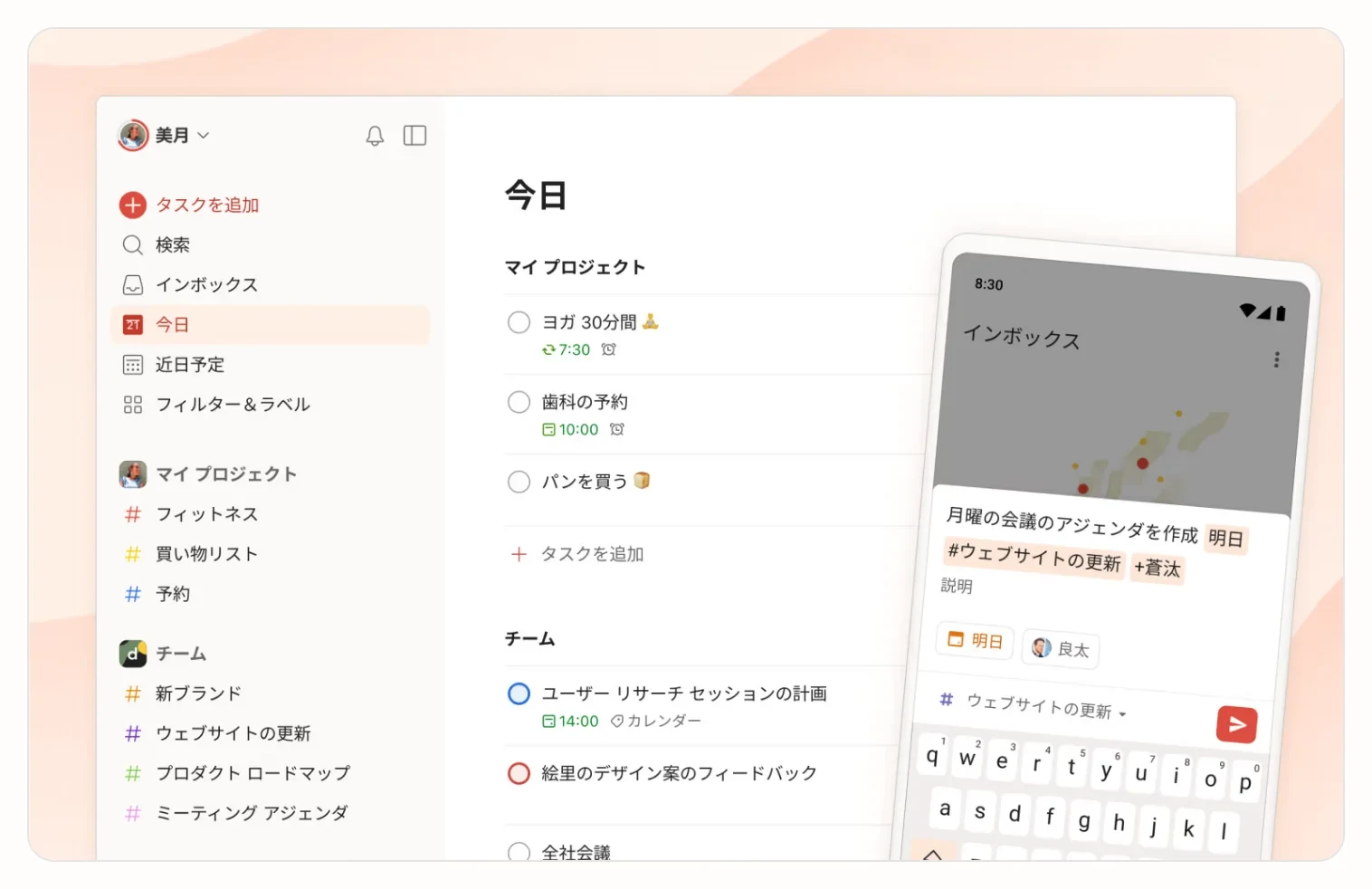
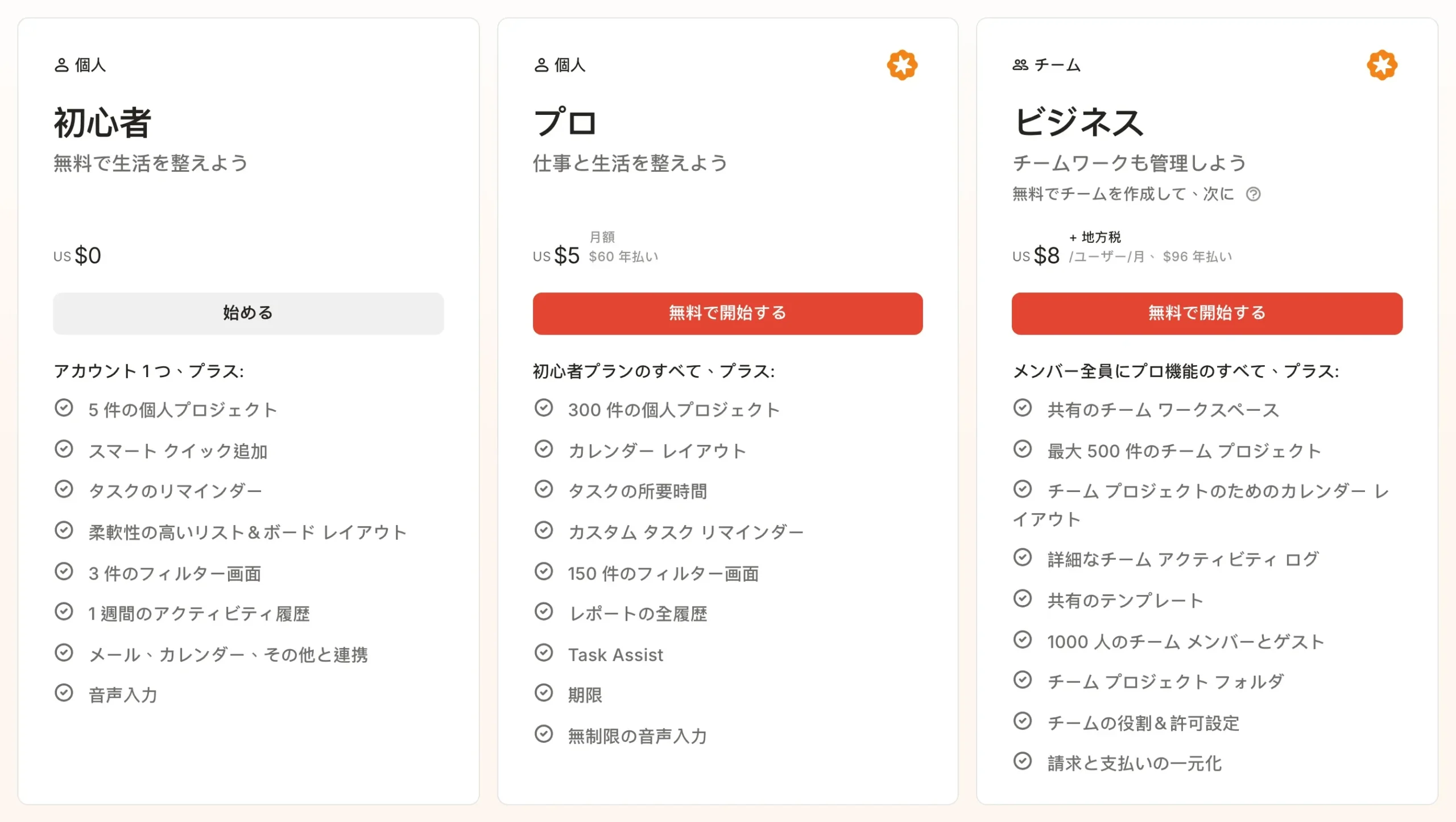
Todoistは、料金ページで5,000万人が利用すると案内されている定番のタスク管理アプリです。「スマート クイック追加」での登録に加え、優先度、ラベル、フィルターでタスクを整理できます。無料の初心者プランでも、タスクのリマインダー、繰り返しの予定日、リストとボードの表示、コメントが使えます。
| プラン | 料金 | 主な違い |
|---|---|---|
| 初心者(無料) | US$0 | 個人プロジェクト5件、フィルター3件、1プロジェクト5人まで共有、アクティビティ履歴1週間、ファイル5MB |
| プロ | US$5/月(年払い$60)、月払いUS$7 | 個人プロジェクト300件、カレンダー表示、表のレイアウト、カスタムリマインダー、タスクの所要時間、自動バックアップ |
| ビジネス | US$8/ユーザー/月(年払い$96)+地方税、月払いUS$10 | チームワークスペース、最大500件のチームプロジェクト、役割と権限の設定 |
- 向いている人:仕事のタスクを案件ごとに分け、期限と優先度で毎日並べ替えたい人。
- 注意点:無料プランはプロジェクト5件までなので、案件や生活の分類が多い人は早めにプロが必要になります。カレンダー表示もプロからです。年払いは約20%安くなります。
TickTick|タスクと習慣を1つのアプリで管理できる
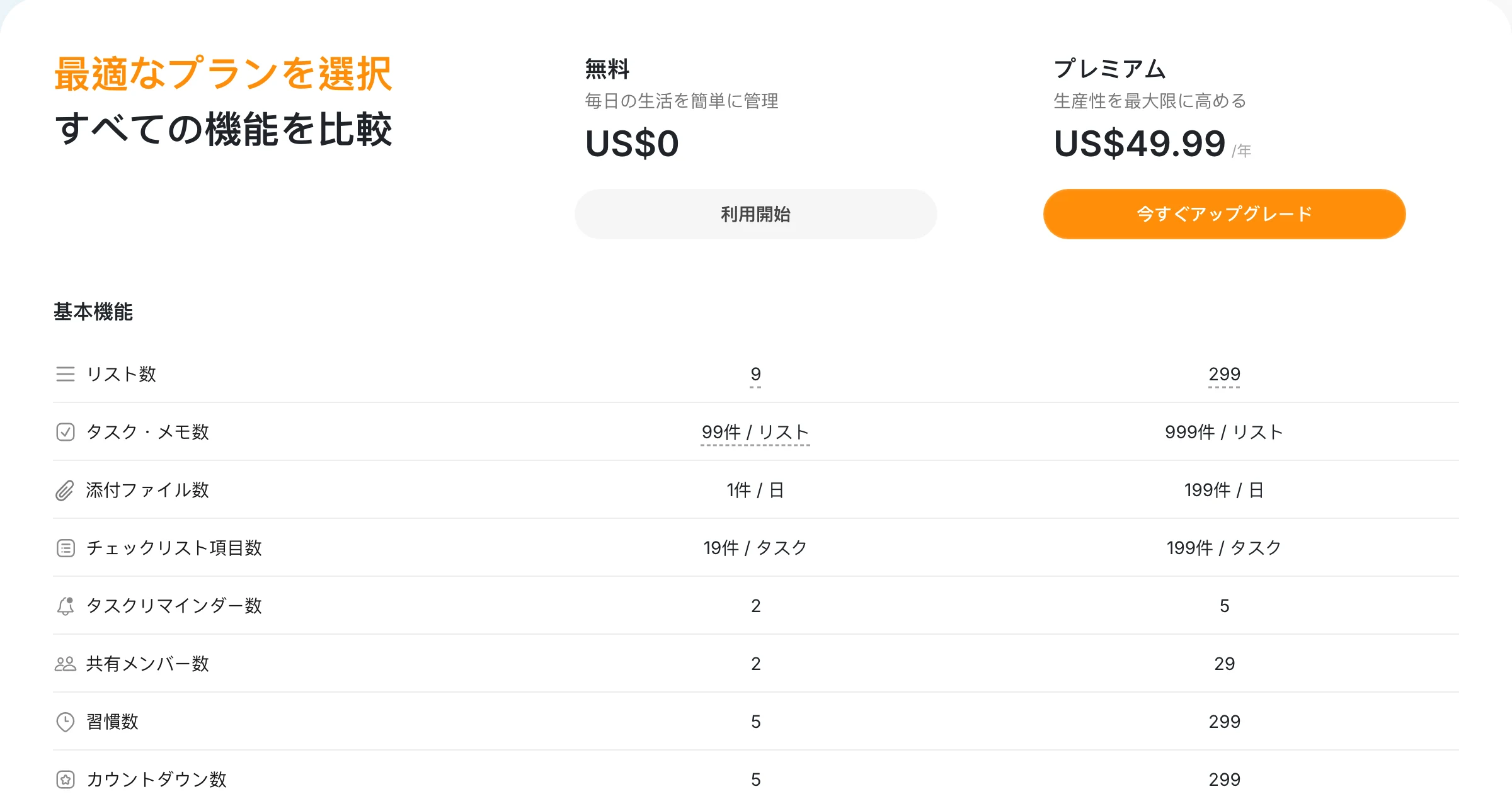
TickTick は、タスク管理に習慣の記録やカウントダウンを組み合わせたアプリです。無料でもリストビューとカンバンビュー、自然言語での入力(NLP)、リマインダー、端末間の同期が使えます。
| 無料 | プレミアム(US$49.99/年) | |
|---|---|---|
| リスト数 | 9個 | 299個 |
| タスク・メモ数 | 各リスト99件 | 各リスト999件 |
| リマインダー | 1タスク2件 | 1タスク5件 |
| 共有メンバー | 2人 | 29人 |
| 習慣 | 5個 | 299個 |
| カレンダービュー | 基本 | 無制限(複数のカレンダービュー) |
- 向いている人:タスクと生活習慣をまとめて1つのアプリで管理したい人。
- 注意点:無料はリスト9個までです。料金は米ドル表示で、Google Play・PayPal・Stripe での購入は14日以内なら返金を申請できます(App Store で購入した場合は Apple に申請)。プレミアムが切れてもデータは残ります。
Notion|メモ・資料とタスクを同じ場所で管理する
Notionは、メモ、ドキュメント、データベースを1つにまとめるアプリです。タスク専用アプリではありませんが、データベースにタスクを並べ、期限や状態で表示を切り替えられます。会議メモや資料とタスクを行き来することが多い人に向いています。
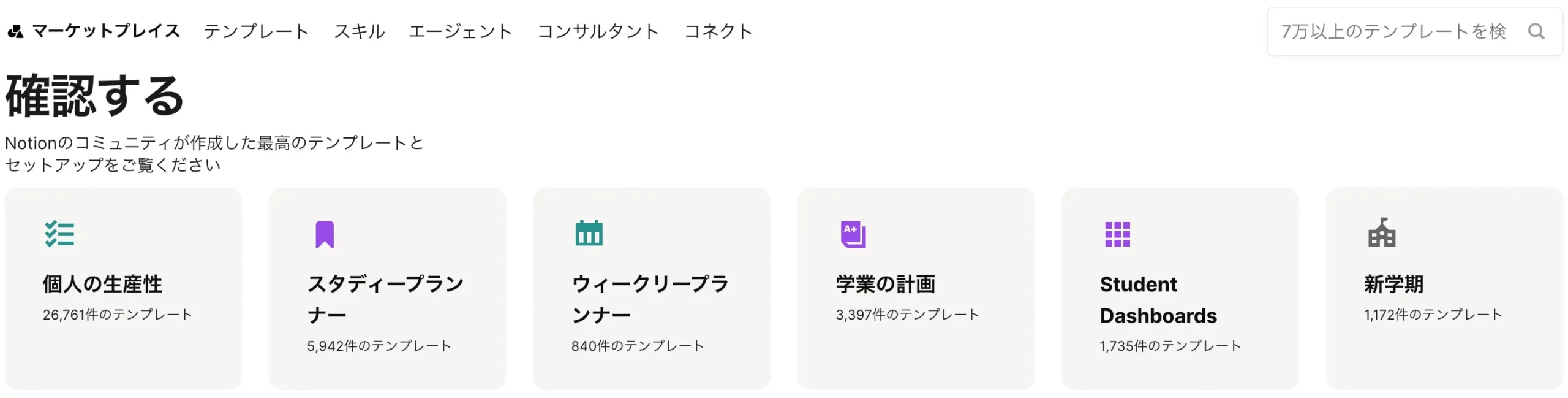
- 無料でできること:個人利用ならページとブロックは無制限。ファイルのアップロードは5MBまで、ページ履歴は7日、外部ゲストは10人までです。
- 有料プラン:プラスは US$10/メンバー/月(年払い)、月払いは$12。共同作業のブロック数とファイルアップロードが無制限になります。
- 注意点:自由度が高い分、最初にページやデータベースを作る手間があります。メンバーが2人以上になると無料プランではブロック数に制限があります。
テンプレートを使った始め方はNotionでのタスク管理で解説しています。
Trello|カード型のボードで少人数と共有する
Trello は、タスクをカードにしてボードの列(未着手・作業中・完了など)の間で動かすカンバン型のアプリです。作業の流れが目で見て分かるので、少人数で用事や作業を分担するのに向いています。
- 無料でできること:ワークスペースあたり10人・10ボードまで、自動化は月250回まで。
- 有料プラン:Standard は US$5/ユーザー/月(年払い)、月払いは$6。
- 注意点:日々のToDoを1人で片付けるだけなら、リスト型のアプリの方が手軽です。
Asana|2人までなら無料でプロジェクトを管理できる
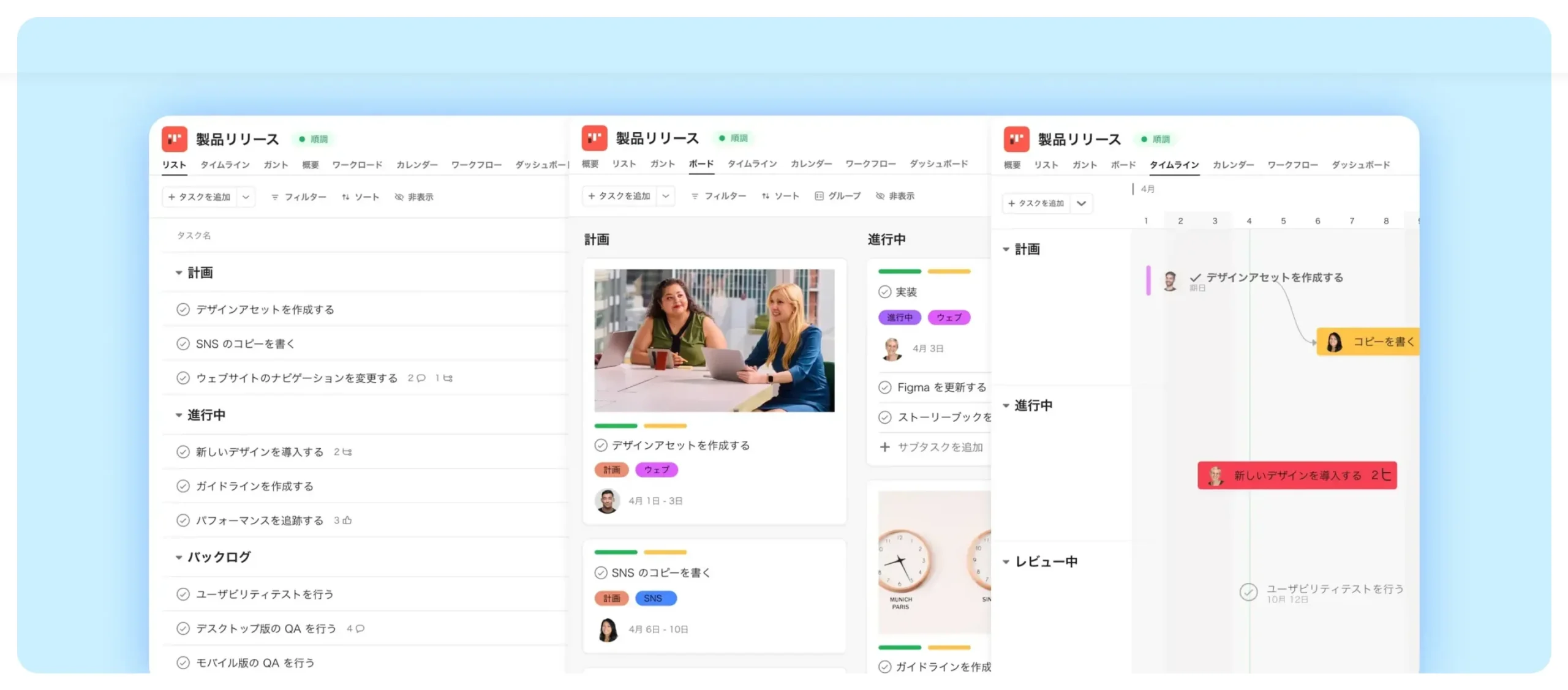
Asana はチームのプロジェクト管理向けのアプリですが、Personal プランは2人まで無料でプロジェクト数も無制限です。夫婦や2人の小さなチームで、案件ごとにタスクを分けて管理したい場合の候補になります。
- 有料プラン:Starter は ¥1,200/ユーザー/月(年払い)、月払いは ¥1,475。円で料金が表示されます。
- 注意点:3人以上で使う場合は有料プランが前提です。個人のToDoだけなら機能が多すぎると感じるかもしれません。
大人数のチームで使うなら
ここまでの9アプリのうち、Google ToDo リストやリマインダー、TickTick などは主に個人や家族のやることを管理するためのものです。部署全体で複数の案件を進め、遅れや作業量の偏りまで確認したい場合は、チーム向けのタスク管理ツールを比べてください。monday.com も無料は2人までなので、3人以上なら有料プランが前提です。
チーム向けツールの無料範囲と有料化の条件はタスク管理ツールで9ツールを比較しています。工程やガントチャートまで管理する場合はプロジェクト管理ツールの比較も参考になります。
無料で足りる人・有料にする境目
多くの人は無料で十分です。次のどれかに当てはまったら、有料プランを検討するタイミングです。
| こうなったら | 無料の上限 | 選択肢 |
|---|---|---|
| プロジェクトやリストを細かく分けたい | Todoist 5件、TickTick 9個、Trello 10ボード | Todoist プロ(300件)、TickTick プレミアム(299個)。上限のない Google ToDo リスト・Microsoft To Do に移るのも手 |
| 共有する人数が増えた | monday.com 2人、TickTick 2人、Todoist 1プロジェクト5人、Asana 2人 | monday.com ベーシック以上、TickTick プレミアム(29人)、Asana Starter |
| カレンダーでタスクの時間を計画したい | Todoist はプロから。TickTick は無料だと基本機能のみ | Todoist プロ、TickTick プレミアム。Google ToDo リストは日付を入れればカレンダーに表示 |
| 資料やファイルを多く添付する | Todoist 5MB、Notion 5MB/ファイル、TickTick 1件/日 | Todoist プロ(100MB)、Notion プラス |
有料プランがない Google ToDo リスト、Microsoft To Do、リマインダーは、無料のまま上限を気にせず使えます。機能が足りないと感じてから、有料のアプリに乗り換えるかを決めれば無駄がありません。
タスク管理アプリの始め方|続けるための5ステップ
- アプリを1つに決める:複数のアプリを並行して使うと、どこに書いたか分からなくなります。迷ったら、普段使っているメールやカレンダーと同じ会社のアプリから始めます。
- 頭の中のやることを全部書き出す:仕事・家事・買い物など、大小を問わず入力します。大きな作業は、次に何をすれば進むかが分かる単位まで分けます(タスクの分け方)。
- リストは3〜5個に分ける:「仕事」「家」「買い物」程度で十分です。細かく分けすぎると無料プランの上限にも当たりやすくなります。
- 期限のあるものだけ日付と通知を入れる:すべてに期限を付けると通知が多すぎて無視するようになります。繰り返しの作業は繰り返し設定にします。
- 1日の終わりに見直す:終わったタスクを完了にし、明日やることを決めます。Microsoft To Do の「今日の予定」のように、その日のタスクだけを選ぶ機能を使うと続けやすくなります。
紙やノートでの書き出し方はToDoリストの作り方、続けるための考え方はタスク管理が上手い人の特徴も参考にしてください。
タスク管理アプリでよくある失敗と対策
| 失敗 | 原因 | 対策 |
|---|---|---|
| 数日で開かなくなった | アプリを開く習慣がない | ホーム画面のウィジェットに置き、通知を1日1回の見直しの時刻にも設定する |
| 入力が面倒になった | 項目を全部埋めようとしている | まずタイトルだけ入れ、期限と通知は必要なものだけにする |
| 機能が多すぎて使いこなせない | 最初から多機能なアプリを選んだ | Google ToDo リストやリマインダーなどシンプルなアプリから始める |
| 家族や同僚と共有できなかった | 相手の端末やアカウントに対応していない | 共有相手の端末(iPhone/Android)とアカウントの種類を先に確認する |
| 無料の上限に当たった | リストを細かく分けすぎた | リストを統合するか、有料にする前に上限のないアプリを検討する |
タスク管理アプリのよくある質問
無料で使えるタスク管理アプリは?
Google ToDo リスト、Microsoft To Do、iPhone のリマインダーはアプリ自体に有料プランがなく、無料で使えます。monday.com、Todoist、TickTick、Notion、Trello、Asana も無料プランがありますが、プロジェクト数やリスト数、共有人数に上限があります。
無料でAI機能を使えるタスク管理アプリは?
無料で使えるAI機能は限られます。Todoist は無料プランでも AI 機能の一部(Filter Assist)が使え、Task Assist と Email Assist はプロ以上です。TickTick の AI 機能はプレミアム、Notion のフリープランは AI の体験版の扱いです。
毎日のタスク管理に向くアプリは?
その日のやることだけを選んで並べたいなら、毎晩リセットされる「今日の予定」がある Microsoft To Do が向いています。期限と優先度で毎日並べ替えるなら Todoist、習慣も一緒に記録するなら TickTick が候補です。
iPhoneとAndroidが混ざった家族で共有するには?
リマインダーは Apple 製デバイス同士で使うアプリなので、Android の家族とは共有できません。Microsoft To Do、Todoist、TickTick は iOS と Android の両方に対応しており、リストやプロジェクトを共有できます。無料で使う場合、TickTick は2人、Todoist は1プロジェクト5人までです。
ToDoリストアプリとタスク管理アプリの違いは?
はっきりした区別はありませんが、ToDoリストアプリは「やることを書いて消す」機能が中心で、タスク管理アプリはそれに期限、優先度、プロジェクト分け、共有などを加えたものを指すことが多いです。個人の用事なら ToDo リスト型、仕事の案件を整理するならタスク管理型が向いています。
まとめ|まず1つ入れて、今日のタスクを書き出す
タスク管理アプリは、仕事のタスクを同僚と担当者・期限つきで管理するなら monday.com、毎日のToDoなら Google ToDo リストか iPhone のリマインダー、自分の仕事の整理なら Todoist、メモと一緒に管理するなら Notion、Outlook を使うなら Microsoft To Do が最初の候補です。有料プランがあるアプリも、まずは無料で始め、リスト数や共有人数の上限に当たってから有料にするかを決めれば十分です。大人数のチームで案件を管理する段階になったら、タスク管理ツールの比較から選んでください。予定の管理が中心ならスケジュール管理アプリの比較も参考にしてください。表計算で管理したい場合はエクセルでのタスク管理の方法もあります。