
約 23 分で読めます
 編集部イチオシ
タスク・担当・期日をひとつのボードで見える化
- かんばん・ガントチャート・カレンダーなど複数ビューをワンクリックで切替
- 日本語UI・日本語サポート対応(東京オフィスあり)
- 通知・担当割り当て・期日リマインドを自動化
- ダッシュボードで複数プロジェクトの進捗を一括把握
Notionガントチャートは、データベースに「タイムラインビュー」を追加してタスクを横棒で並べる機能です。作り方6ステップ、親子タスクと進捗率の自動化、無料テンプレートの選び方まで実務目線で解説します。
1. Notionガントチャートとは?|データベース×タイムラインビューの仕組み
Notionガントチャートとは、データベースにタイムラインビューを追加し、各タスクを開始日と終了日に沿った横棒で表示したものです。
ポイントは、Notionに「ガントチャート作成」という専用ボタンが存在しないことです。あるのはデータベースと、それを表示する複数のビューだけ。タイムラインビューを選んだ瞬間に、手元のタスク一覧がそのままガントチャートになります。
この構造は、Excel や MS Project のような専用ソフトとは考え方が根本的に違います。専用ソフトは「1枚の工程表」を作ることが目的ですが、Notionでは元データはあくまで1つのタスクデータベース。それを「テーブル」「ボード」「カレンダー」「タイムライン」と切り替えて見ているだけです。
この違いが効くのは、たとえばこんな場面です。朝会ではボードビューで今日動くタスクを確認し、週次の定例ではタイムラインビューに切り替えて全体の遅れを見る。月末には同じデータをカレンダーで締め切りだけ拾う。表示を変えてもデータは1つなので、どのビューで更新しても全員の画面に即座に反映されます。「ガント用の表」と「進捗報告用の表」が二重管理になって数字がズレる、という典型的な事故が起きません。
この柔軟さは、少人数で複数案件を並行させる現場と相性が良い設計です。中小企業、スタートアップ、制作会社やコンサルなど、専用ソフトを導入するほどではないが手作業の表計算では限界、というチームが最も恩恵を受けます。プロジェクト管理の進め方の基本を押さえたうえで、タスク分解の基本に沿ってタスクを洗い出し、タイムライン設計の発想で期間を置いていけば、それだけで実務に耐える工程表になります。
2. Notionでガントチャートを作る理由|6つのメリットと2つの限界
Notionをガントチャートに使う価値は、次の6点にほぼ集約されます。
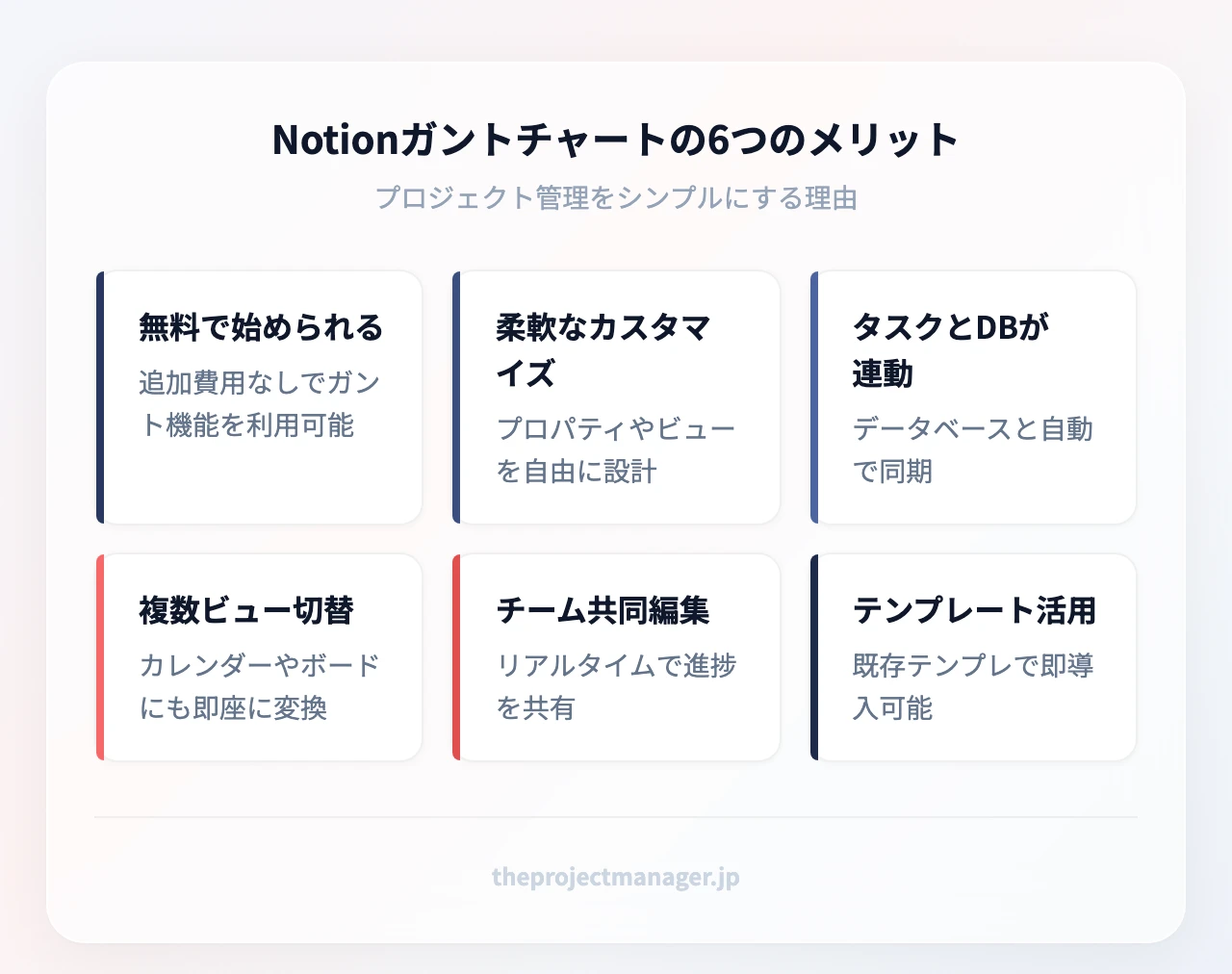
1. 洗い出しから日程調整まで1画面で完結する。 別タブや別ソフトに切り替える必要がありません。
2. 関数を使わずマウス操作で調整できる。 バーの端をドラッグすれば期間が伸縮し、バー全体を動かせば前後にスライドします。
3. 同じデータから複数ビューを同時に作れる。 ボード、リスト、カレンダー、ギャラリー。用途ごとにビューを足すだけです。
4. どのビューで更新しても自動で同期する。 ボードでステータスを動かせば、タイムライン側の色も即座に変わります。
5. スマホ・タブレットでそのまま編集できる。 移動中や現場からでも日付とステータスを更新できます。
6. 資料がタスクの中に集まる。 各タスクのページに議事録・仕様書・外部リンクを埋め込めるため、「あの資料どこ?」が消えます。
一方で、正直にお伝えすべき限界も2つあります。1つ目は、タスクが50〜100件を超えると時間軸が混み合い、全体像を一目で把握しづらくなること。フィルターとグループ分けで緩和はできますが、数百タスク規模のウォーターフォール管理には向きません。2つ目は、バーの色や線種といった見た目の制御が専用ソフトほど細かくないこと。顧客提出用に厳密な体裁を整えたい場面では物足りなさが出ます。自社の工程管理の要点と照らして、Notionで足りるかを最初に判断してください。
料金面では、タイムラインビューが全プランで使える点が大きい。フリープランでもガントチャートは作れます。ただしフリープランは、メンバーが2名以上の場合にブロック数の制限がある点だけ留意してください。チームで本格運用するならプラス以上が現実的で、Notionの料金プランはプラスが $10/メンバー/月(年払い月額)となっています。
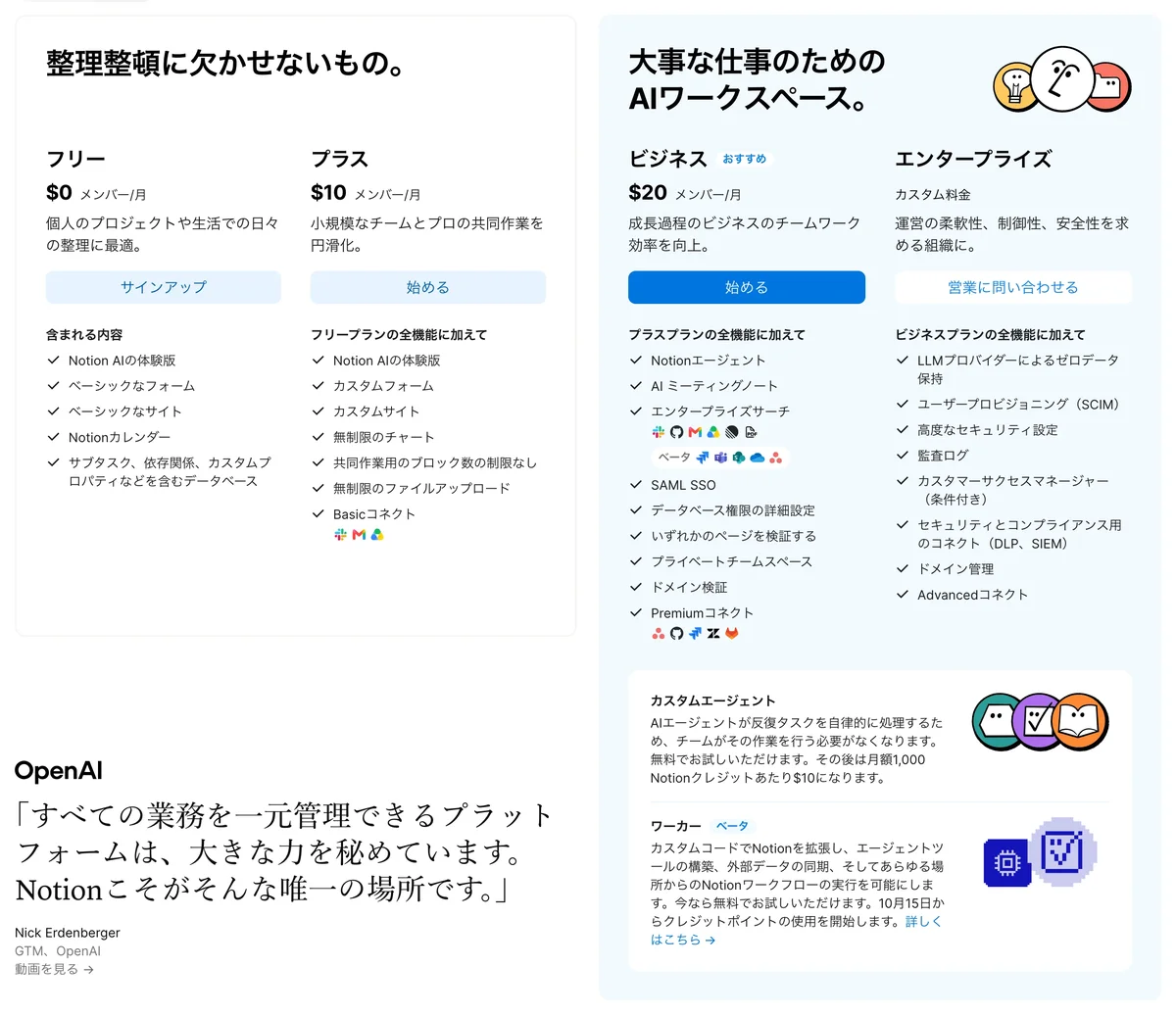
Notion・monday.com・Excel・Asanaの料金と機能比較
「Notionで足りるか、別ツールを使うか」を判断するために、代表的な4つを横並びにしました。表示項目の自由度(ガント上に担当者・優先度・進捗率などのプロパティをどこまで出せるか)は、競合ツールと差が出やすいポイントなので独立した列にしています。
| ツール | 無料プランでガント | 表示項目の自由度 | 適した規模 | 参考料金 | はじめる |
|---|---|---|---|---|---|
| Notion | ◎ 全プランで利用可 | ◎ 任意のプロパティをバー上に表示 | 1〜15人 | フリー $0/プラス $10(年払い月額) | 無料プランで始める → |
| monday.com | △ ガントはスタンダード以上 | ◎ 列を追加して自由に構成 | 5〜50人以上 | 無料 $0(2ユーザーまで)/ベーシック $9/スタンダード $12 | 無料トライアル → |
| Excel/スプレッドシート | ◎ 利用可 | △ 手作業で列を組み直す | 1〜5人 | 既存ライセンス内 | — |
| Asana | ◯ タイムライン機能あり | ◯ 主要フィールドを表示可 | 10〜30人 | 無料プランあり(詳細は公式サイトで確認) | — |
表を踏まえた実務的な線引きはこうです。ドキュメントとタスクを1か所にまとめたい少人数チームならNotion。部門をまたいで自動通知・レポート・承認フローまで回したいならmonday.com。性格が似ていて迷いやすい2製品なら、AsanaとNotionの比較が判断材料になります。
monday.comはガントチャートとタイムラインがスタンダードプラン以上の機能ですが、プロプランの14日間無料トライアルで有料機能をひと通り試せます。「自分のプロジェクトで本当に使えるか」を確かめてから決められるので、比較検討の段階で触っておくと判断が早くなります。
▼ monday.comのガントチャートを無料で試す
世界25万超のチームが利用するプロジェクト管理ツール。
- ガント/タイムラインはスタンダードプラン以上の機能。列を自由に追加して、担当者・優先度・進捗をバー上にそのまま表示できる
- 「期限を2日超過したら担当者へ通知」といったルール自動化を、コードなしで設定できる
- 用途別テンプレートからボードを複製すれば、最初の工程表は10分で立ち上がる
- 料金は無料プラン $0(2ユーザーまでずっと無料)/ベーシック $9/スタンダード $12(1ユーザーあたり月額)
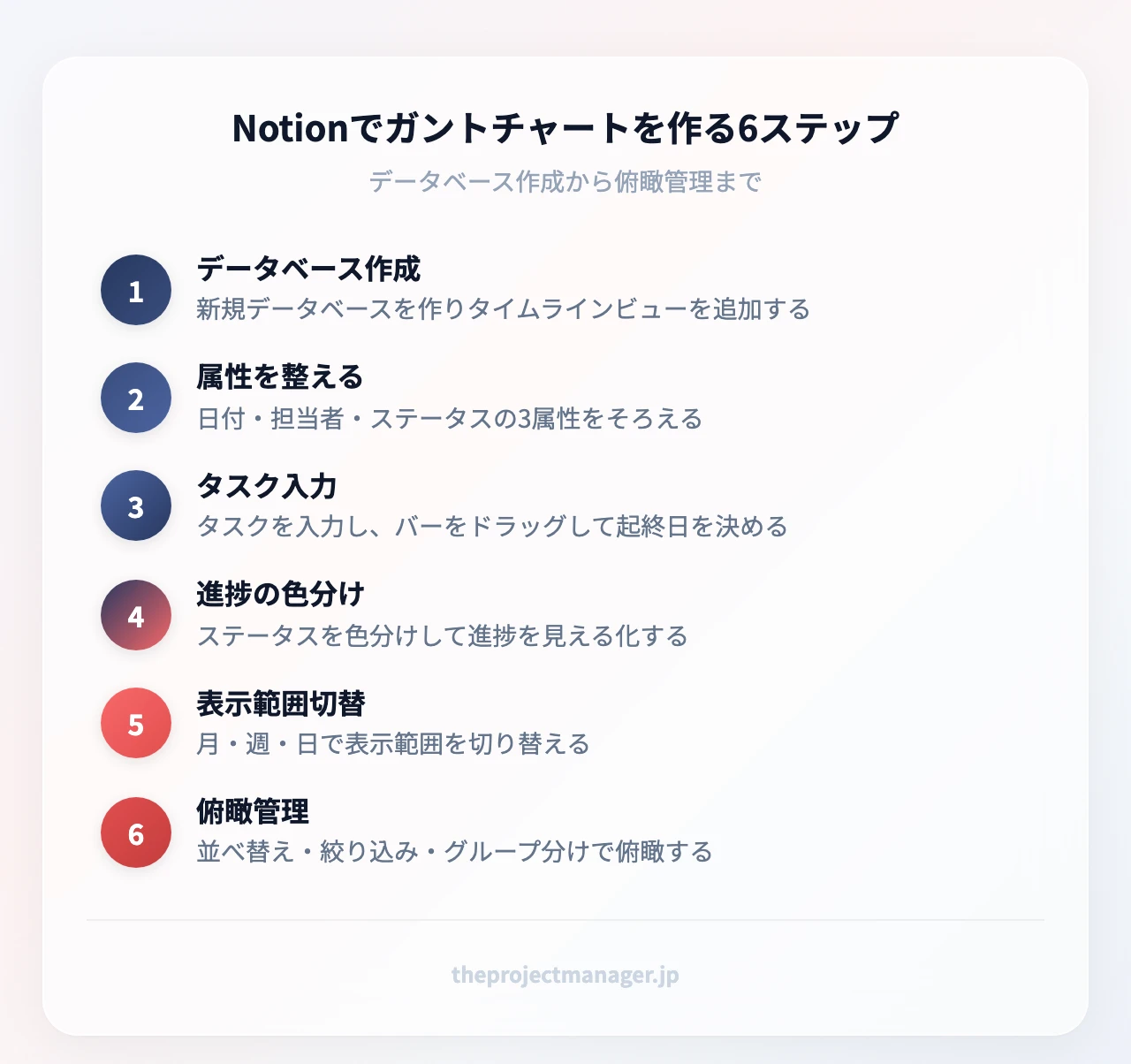
3. Notionガントチャートの作り方|6ステップで今日から使う
ここからが本題です。マーケティングチームがQ3の製品発表会を計画するという具体例を通して、6ステップで組み立てていきます。関係者を集めて方向性をそろえるキックオフの進め方を先に済ませておくと、ここで洗い出すタスクの粒度がぶれません。
Step1|データベースを作り、タイムラインビューを追加する
空白ページで /database と入力し、フルページのデータベースを作成します。作成直後はテーブルビューなので、ビュー名の横の「+」から「タイムライン」を選択。これで発表会プロジェクトの土台が完成します。(まだアカウントがなければNotionの無料プランから始められます。タイムラインビューは無料プランでも制限なく使えるので、まず1つ作って感触を確かめるのが早道です。)
Step2|日付・担当者・ステータスの3属性をそろえる
ガントチャートに最低限必要な属性は3つだけです。「日付(Date)」で開始日と終了日、「ユーザー(Person)」で担当者、「セレクト(Select)」でステータス。発表会なら「会場手配」「登壇資料作成」「プレスリリース配信」「当日運営マニュアル」といった行を用意し、それぞれに担当を割り当てます。ここで要件を固める手順を先に通しておくと、後から「その作業が抜けていた」という差し込みが減ります。
Step3|タスクを入力し、バーをドラッグで起終日を決める
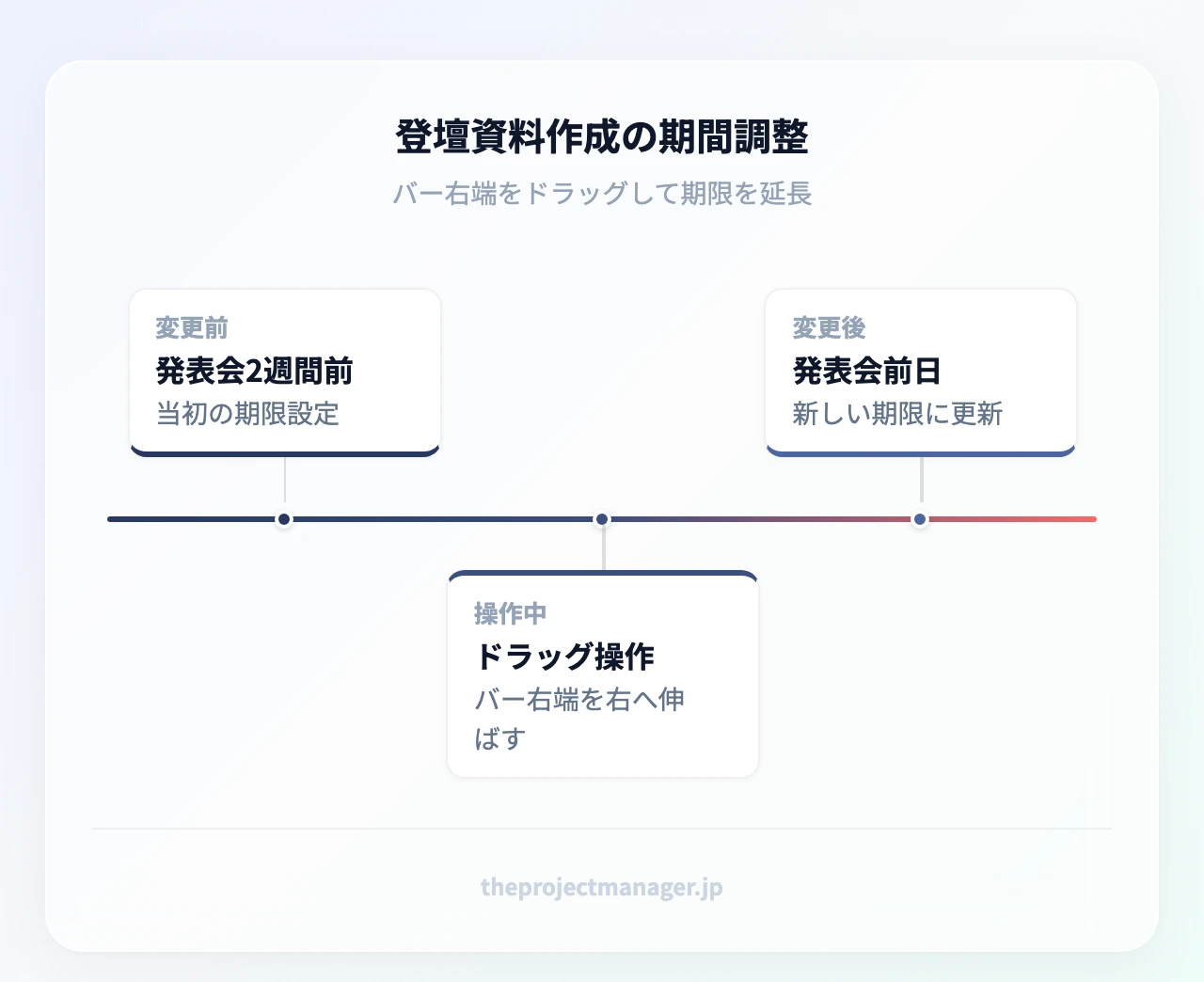
タイムライン上では、日付を数値で打ち込む必要はありません。バーの端をつまんで引っ張れば期間が伸縮します。「登壇資料作成」を発表会の2週間前から前日までに設定したいなら、その範囲までドラッグするだけ。バー中央をつかんで左右に動かせば、期間の長さを保ったまま前後にずらせます。計画の作り直しが3回、4回と続く実務では、この操作の軽さがそのまま更新の続けやすさになります。
Step4|ステータスを色分けして進捗を見える化する
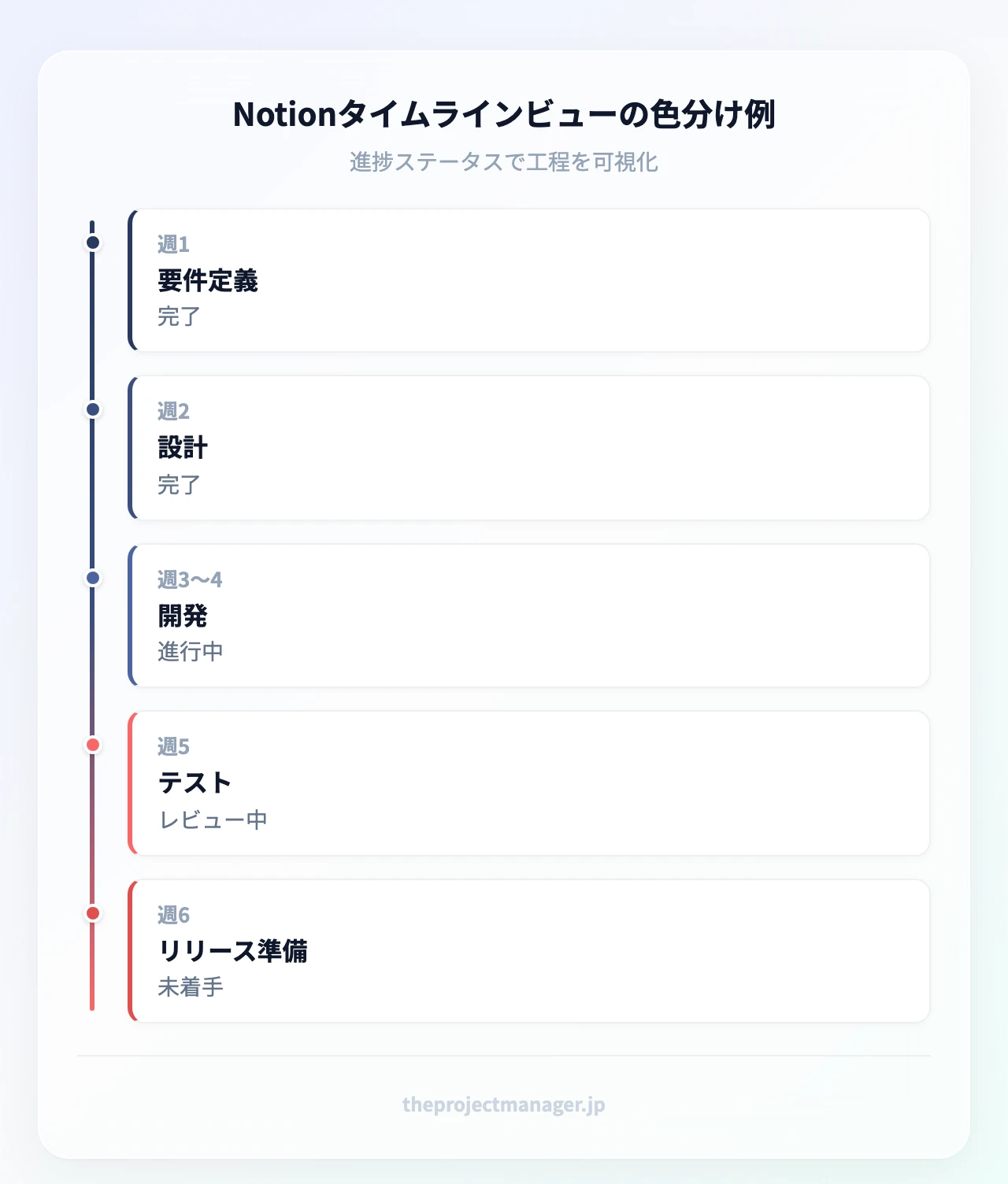
セレクト属性の選択肢には色を割り当てられます。「未着手=グレー」「進行中=ブルー」「レビュー中=オレンジ」「完了=グリーン」のように決めておけば、バーの色だけで状況が伝わります。定例会議で画面を映した瞬間に「オレンジが3本たまっている=レビュー待ちで止まっている」と全員が同じ認識を持てるため、口頭の状況説明がまるごと不要になります。
Step5|月・週・日で表示範囲を切り替える
タイムライン右上のメニューから、表示単位を「月」「週」「日」に切り替えられます。発表会全体の3か月を俯瞰したいときは月、直前1週間の段取りを詰めたいときは日。節目の設定手順に沿ってマイルストーンを置いておくと、どの単位で見ても基準がぶれません。
Step6|並べ替え・絞り込み・グループ分けで俯瞰する
最後に、並べ替え(開始日順)、絞り込み(自分の担当のみ)、グループ分け(班やフェーズ単位)を設定します。発表会プロジェクトを「制作班」「広報班」でグループ化すれば、班ごとの負荷が横棒の密度として見えます。特定の1人に3本のバーが重なっていれば、それは着手前に気づける過負荷のサインです。
ここまでで、その日から実務に使える最初のNotionガントチャートが完成します。
4. 親子タスク・依存関係・進捗率の自動計算|プロ級の管理設定
基本形ができたら、一段上の管理に進みます。多くの解説記事が触れずに終わる領域なので、ここを押さえると管理の質がはっきり変わります。
サブアイテムで親子タスクをつくる
大型プロジェクトは、フラットなタスク一覧では粒度が粗すぎて管理できません。データベースの設定から「サブアイテム」を有効化し、親タスクの下に子タスクをぶら下げましょう。
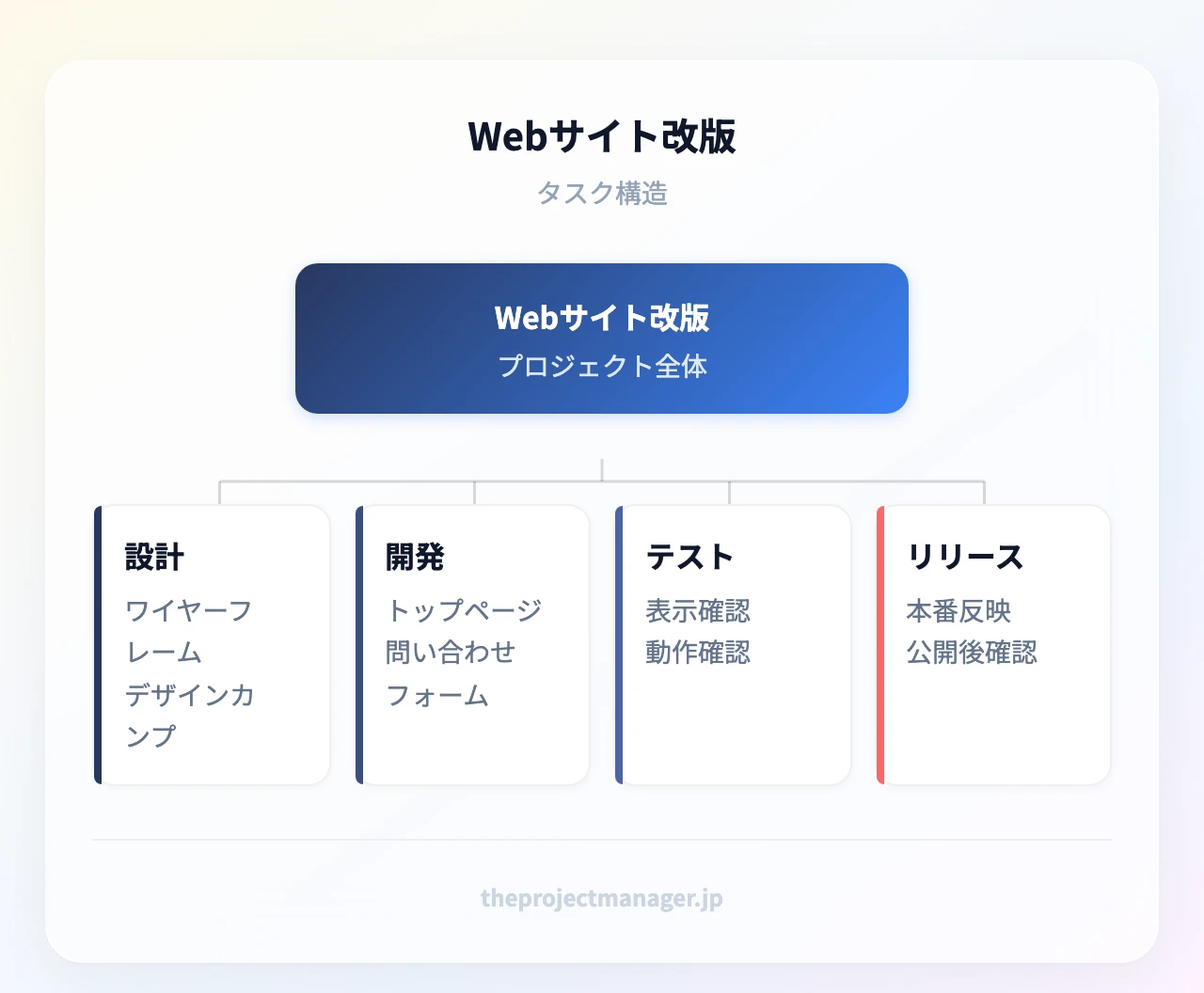
例として、10人規模の部門横断「Webサイト改版」を考えます。親タスク「Webサイト改版」の下に「設計」「開発」「テスト」「リリース」の4つの子タスクを置き、さらに「開発」の下へ「トップページ」「問い合わせフォーム」と孫タスクを分けます。階層化すると、親バーが子タスク全体の期間を自動で束ね、展開すれば個別の進み具合まで追えます。どこまで分解すべきか迷ったら、作業を細かく分解する考え方を先に確認してください。目安は「1つの子タスクが担当者1人・1〜5日で終わる大きさ」です。
依存関係(Dependencies)で前後工程を連動させる
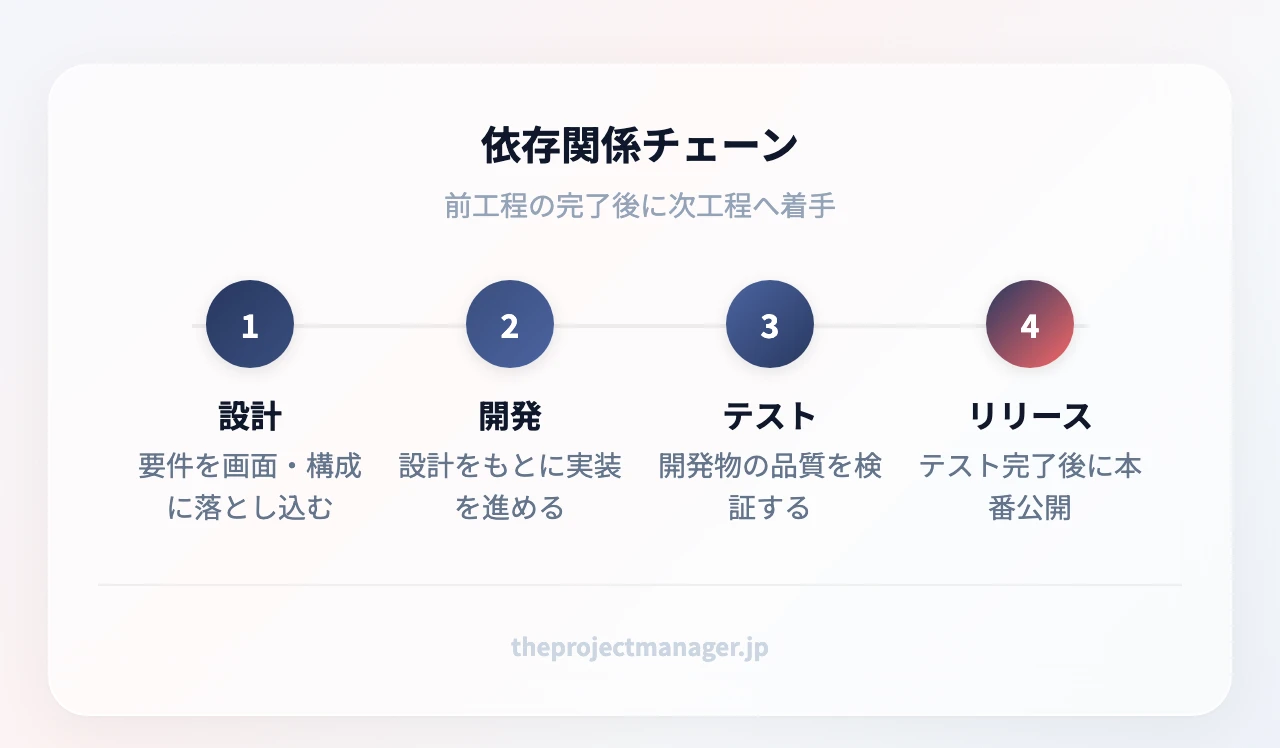
タイムラインビューの設定で依存関係(Dependencies)を有効にすると、タスク同士を矢印で結び「前工程が終わってから次が始まる」関係を表現できます。Web改版なら「設計→開発→テスト→リリース」と連鎖させておけば、設計のバーを3日後ろにずらしたとき、後続の3本が自動で追従します。手作業で日付を直す必要がなくなり、直し漏れによる日程矛盾も防げます。
ただし、矢印は張れば張るほど良いものではありません。判断基準はシンプルです。
- 設定する価値がある:前工程の成果物がないと物理的に着手できないタスク(設計→開発、原稿確定→印刷入稿)
- 設定しないほうがよい:並行して進められる独立タスク(広報準備と会場手配など)
迷ったら「この矢印を消しても計画が破綻するか」で判断してください。破綻しないなら不要です。どの連鎖が全体の納期を決めているのかを見極めたいときは、重要工程を見極める考え方が役に立ちます。そこで生じた遅れを関係者へどう共有するかは、進捗を伝える書き方の型に沿うと伝達コストが下がります。
進捗率を数式(Formula)で自動計算する
多くの解説がステータス管理で止まりますが、Notionを使いこなす分かれ目は進捗率の自動化です。おすすめは、サブタスクの完了数から親タスクの進捗率を自動算出する方法です。
手順は次のとおりです。
- 子タスクに「完了」チェックボックス属性を用意する
- 親タスク側にロールアップを2つ追加する:「完了数」(リレーション先=子タスク、対象=「完了」、計算=チェック済みの数)と「サブタスク総数」(対象=子タスク、計算=件数)
- 親タスクにロールアップ(Rollup)を追加し、リレーション先をサブアイテムに指定する
- 計算方法で「チェック済みの割合(Percent checked)」を選ぶ
これだけで、親タスクに進捗率が自動表示されます。より細かく制御したい場合は、数式(Formula)属性でこう書きます。
round(prop("完了数") / prop("サブタスク総数") * 100)
子タスク5件中3件が完了なら60%。チェックを入れるたびに親の数字が更新されます。手動で進捗率を書き換える運用は必ず更新漏れが起きて信用を失うので、この自動化は最優先で入れる価値があります。
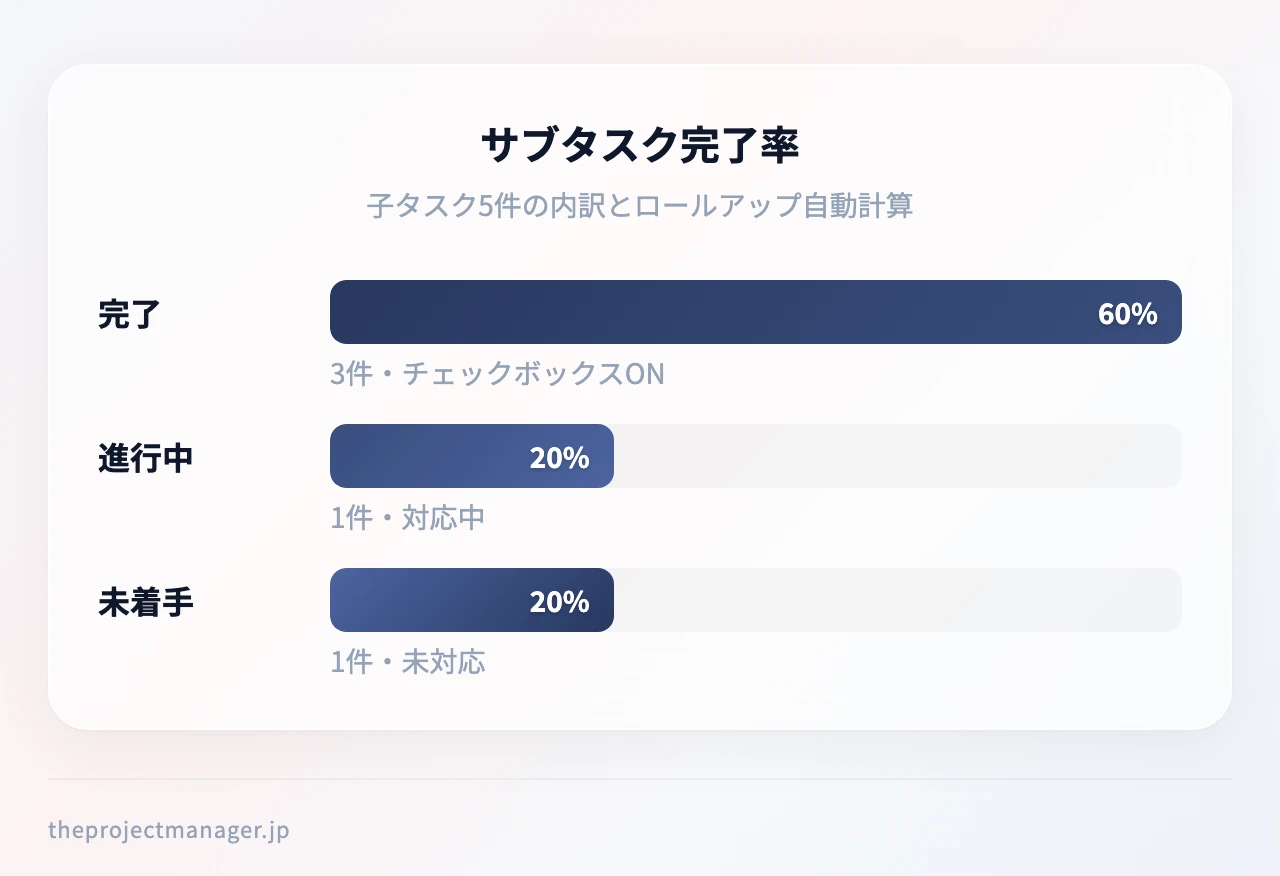
進捗率が数値で出るようになると、優先度の決め方と組み合わせた絞り込みが効くようになります。「進捗率50%未満」かつ「優先度:高」でフィルターすれば、今週介入すべきタスクだけが画面に残ります。
5. 管理が楽になる5つのテクニック|絞り込み・分類・AI活用
基本と応用を押さえたら、日々の運用を軽くする小技です。どれも数分で設定できます。
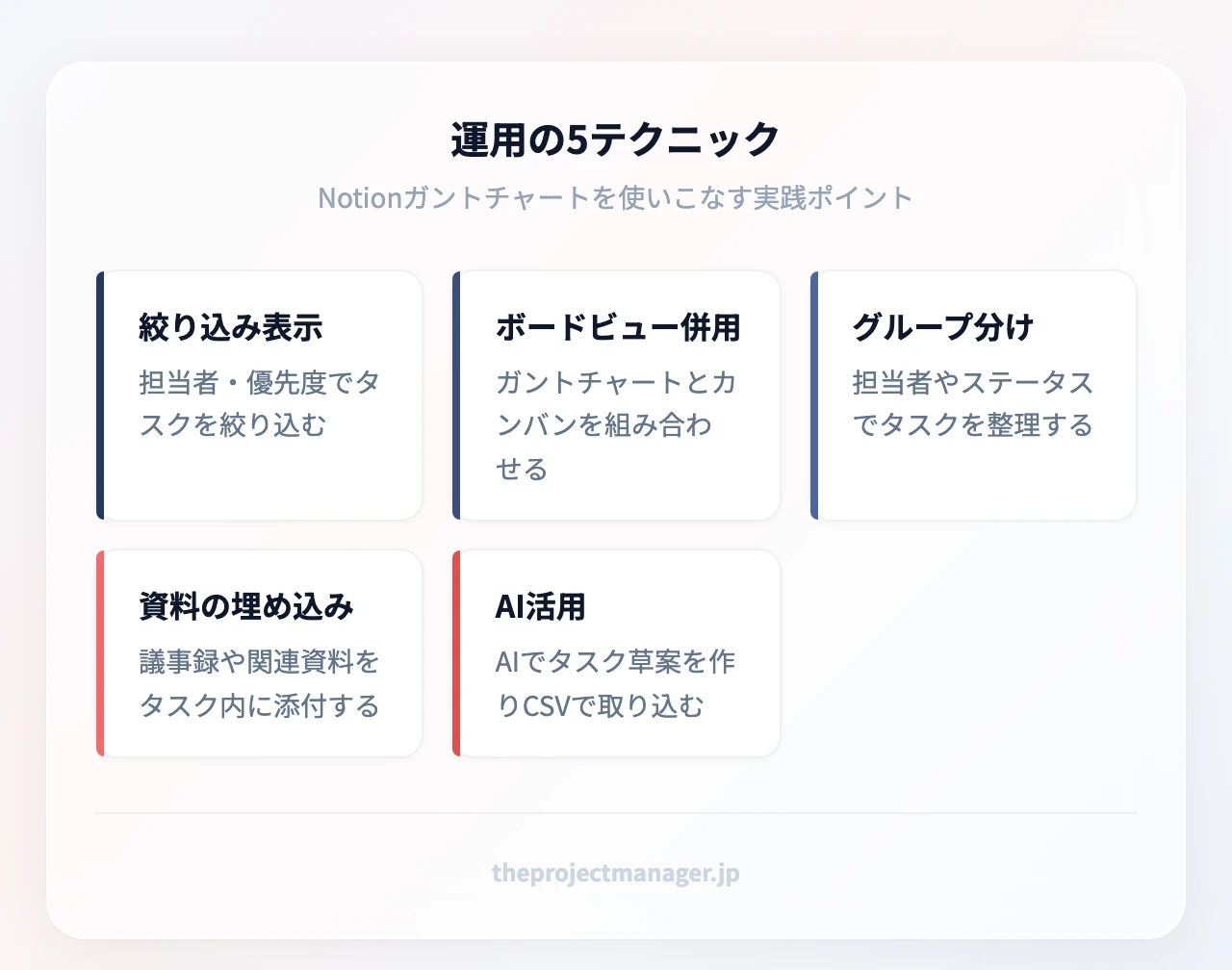
1. 担当者・優先度で絞り込む。 「自分の担当のみ」「優先度:高のみ」のビューを別途保存しておくと、朝一番に開く画面が自分のやることリストになります。
2. ボードビューを併用する。 日々の作業はカンバン形式のボードで動かし、週次の全体確認はタイムラインで。同じデータなので、ボードでカードを「完了」に移せばガント側の色も変わります。二枚看板で運用するのが定着しやすい形です。
3. 担当者やステータスでグループ分けする。 部門横断のプロジェクトでは、班ごと・工程ごとにグループ化すると負荷の偏りが視覚的に浮かびます。
4. 議事録や関連資料をタスク内に埋め込む。 各タスクのページに会議メモ、仕様書、デザインファイルのリンクを貼っておけば、ツール間を往復する時間が消えます。さらに、見積もった作業時間と実績をタスク内に併記しておくと、次の計画で工数の見積もり方がそのまま手元に残ります。
5. AIでタスク草案を作り、CSVで取り込む。 プロジェクト名と期間をAIに伝えてタスク候補を洗い出し、CSVに整形してからNotionの「インポート」で読み込むと、ゼロから手打ちするより一気に骨組みができます。取り込み後にカテゴリ属性を「テキスト」から「セレクト」に変え、日付属性を整えてタイムラインビューを追加すれば、そのままガントチャート化できます。応用として、定例会議の議事録をAIに要約させ「日程変更が必要なタスク」の候補だけを抽出してから手で反映する運用も有効です。いずれも草案づくりの時短技と割り切り、最終的な精査は人の目で行ってください。
6. Notionガントチャートテンプレート|チーム別に選ぶ6款(すべて無料)
ここで紹介する6タイプのテンプレートは、すべて無料で複製できます。Notionのテンプレートギャラリーは無料プランのアカウントからも利用でき、複製した時点で自分のワークスペースの一部になるため、そのまま中身を書き換えて使えます。
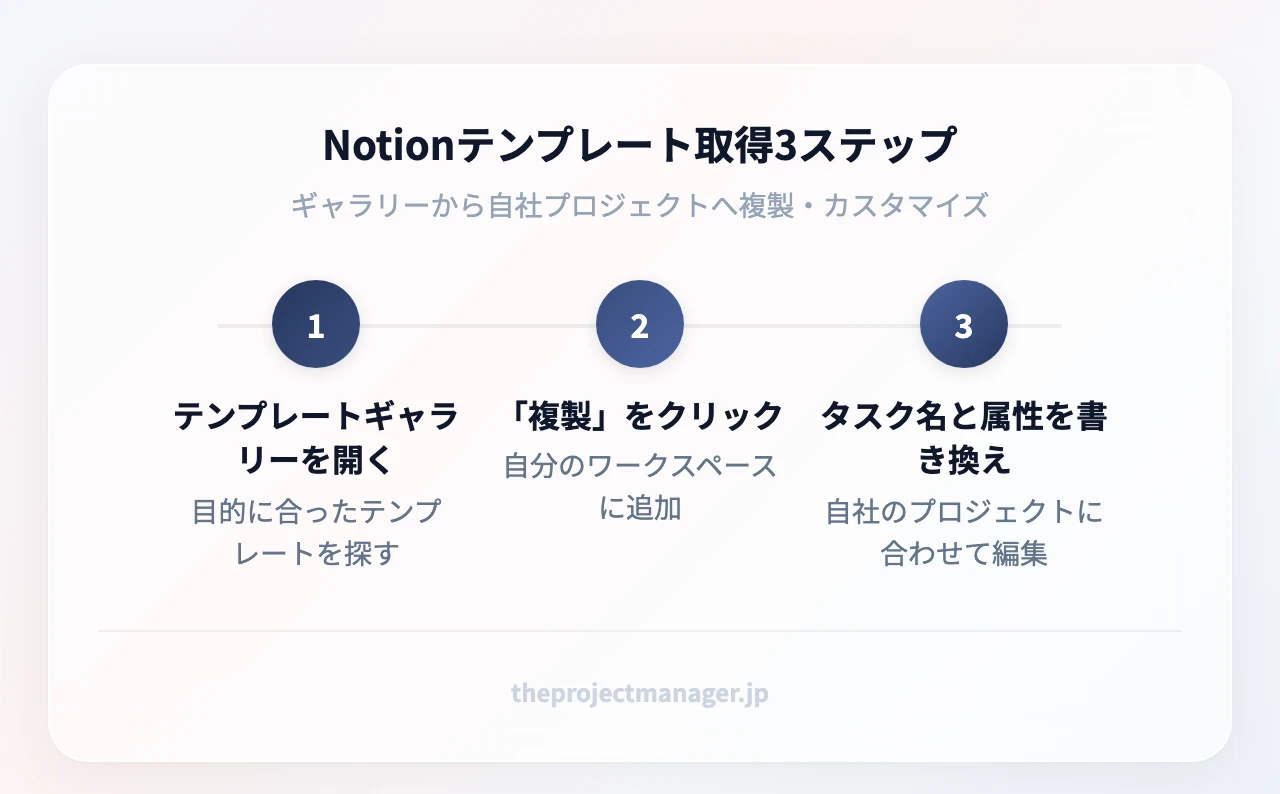
取得は3ステップです。
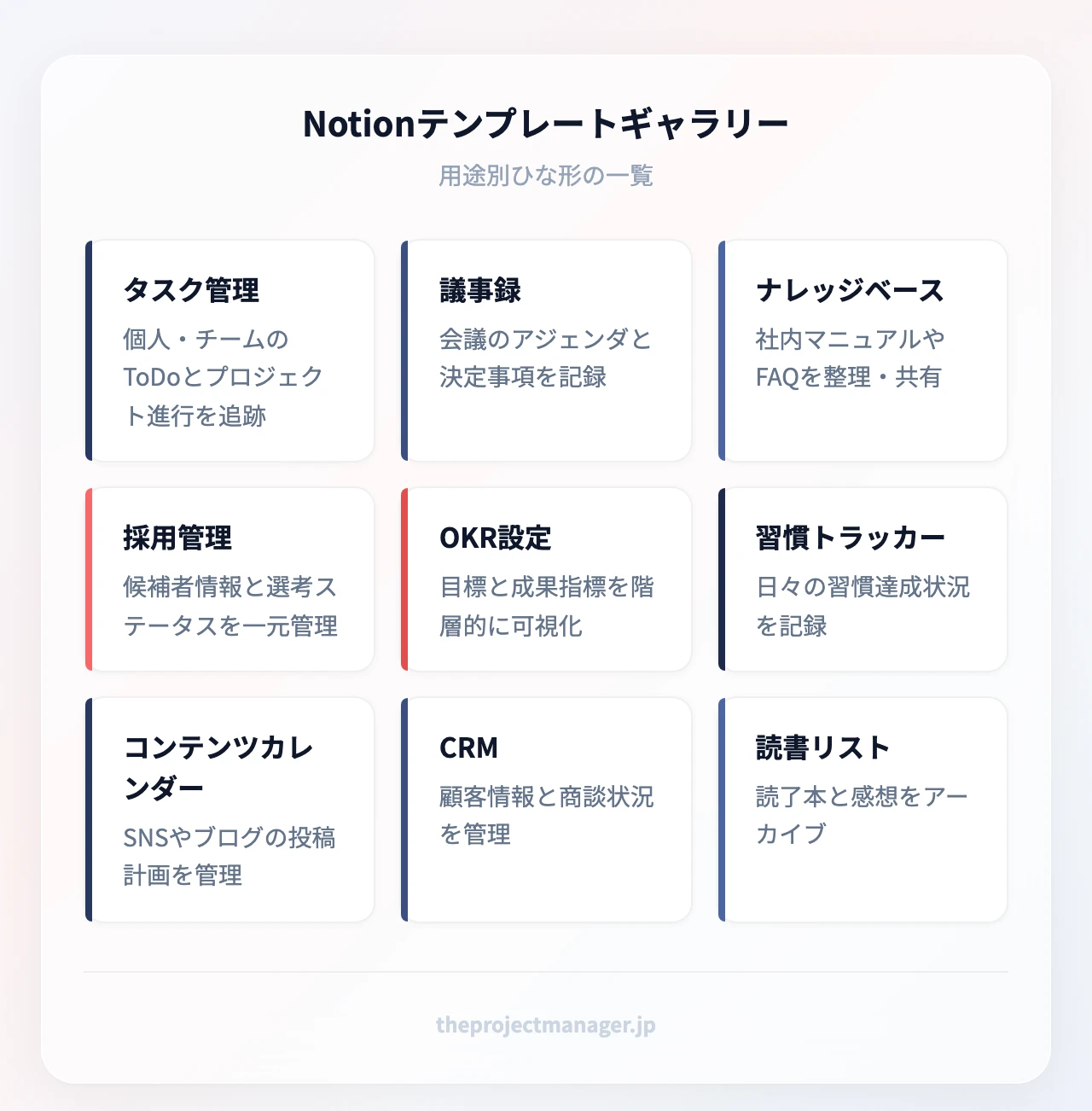
問題は「どれを選ぶか」です。チームの実態に合わないテンプレートを選ぶと、結局カスタマイズに時間を取られて自作したほうが早かった、という結末になります。代表的な6タイプを適性とともに整理しました。
| テンプレート | 適した規模 | 核心的な特徴 |
|---|---|---|
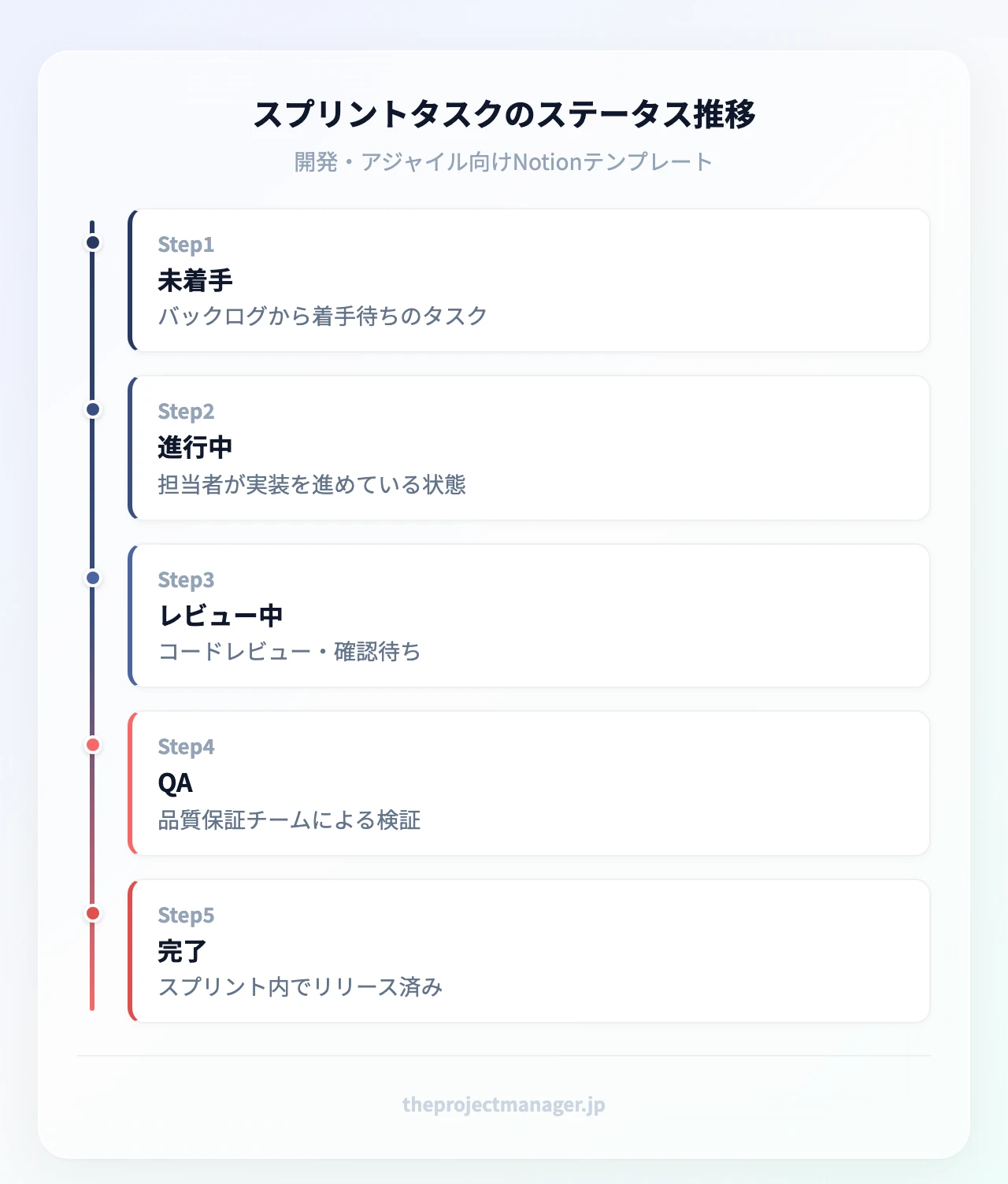
| 開発・アジャイル | 5〜15人 | スプリントとバックログ前提。ステータスに「レビュー中」「QA」を標準装備 |
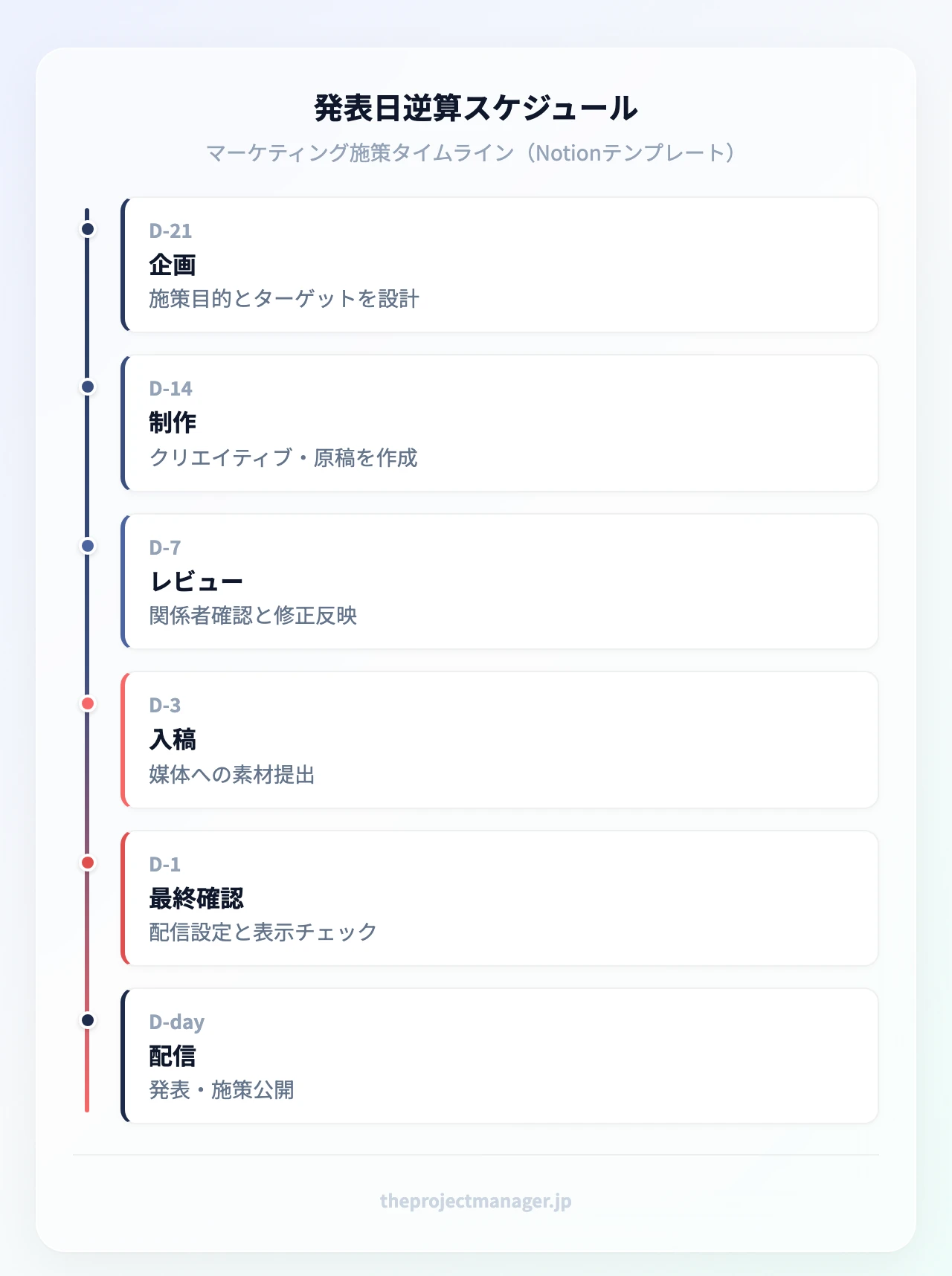
| マーケティング施策 | 3〜10人 | 発表日から逆算して段取りを組む構成 |
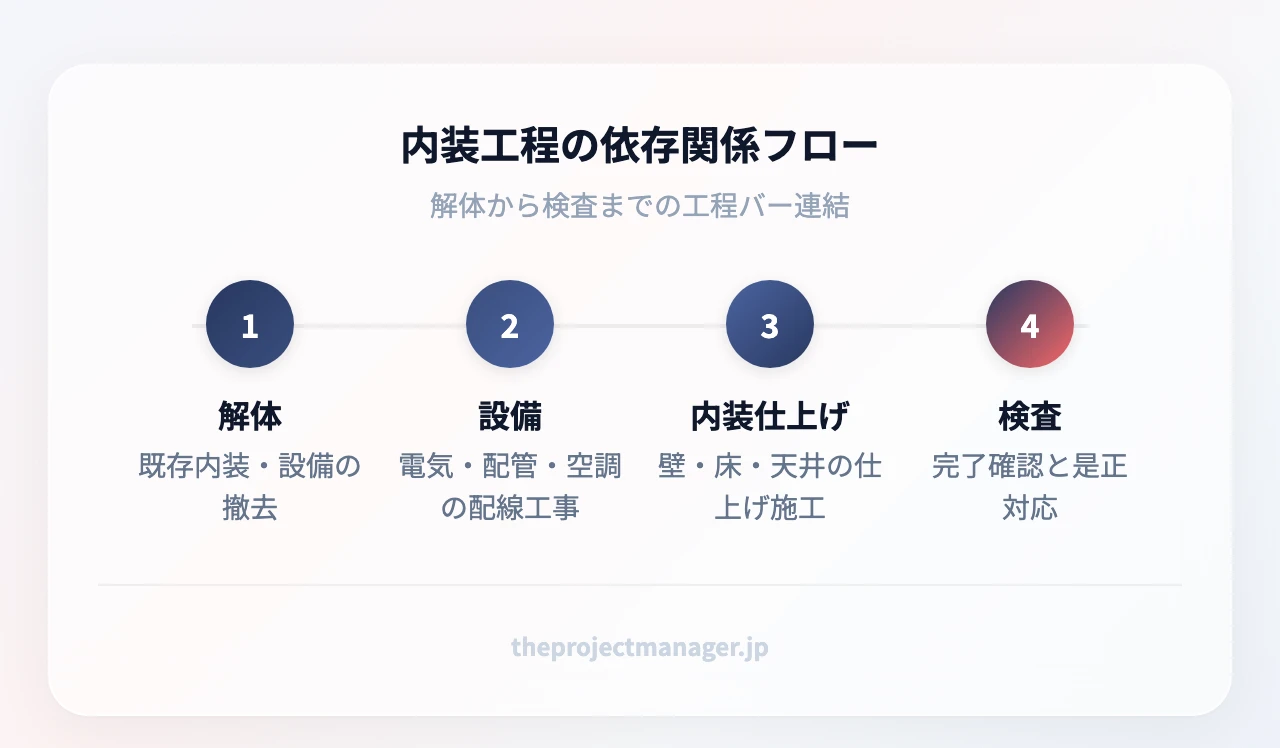
| 建設・内装工程 | 5〜20人 | 物理的な前後関係が多く、依存関係と好相性 |
| 顧問・フリーランス | 1〜3人 | クライアント別グループ分けで並行案件を1画面に |
| スタートアップ部門横断 | 10人以上 | 親子タスク+担当者分類で部門間の依存を可視化 |
| 個人タスク管理 | 1人 | 学習計画や副業の締め切り管理に使える軽量版 |
代表的な3タイプについて、複製直後にどんな構成になるかを図で押さえておきましょう。開発・アジャイル型は、スプリントごとにステータスが移っていく構成です。
マーケティング施策型は、発表日から逆算して段取りを並べる構成です。
建設・内装工程型は、前後関係の多い工程を依存関係でつないでいく構成です。
部門横断型を選ぶ場合は、テンプレートを埋める前にプロジェクトの対象範囲を決める視点で「やらないこと」を先に決めておくと、タスクが際限なく増えるのを防げます。全社目標とのひも付けはSMARTな目標設定の形に整えると、施策と成果が一本の線でつながります。
どのツールから始めるべきか|規模別の自己診断
ガントチャートは「作ること」ではなく「更新され続けること」が目的です。チームの規模と運用体制から逆算して選んでください。
- 5人以下・個人、はじめてのタスク管理 → まずNotionのフリープランから。タイムラインビューは全プランで使え、ドキュメントとタスクが同居するので、ツールを増やさずに済みます。日々のタスク運用まで含めた設計はNotionのタスク管理術にまとめています
- 5〜15人の部門横断コラボレーション → monday.com。期限超過の自動通知や承認フローまで組めるので、進捗を聞いて回る時間がなくなります
- 開発チームでScrum運用 → ClickUpまたはBacklog。スプリントとバグ管理が最初から想定されています
- 15人以上の大規模プロジェクト → monday.comのプロ以上(ポートフォリオ管理・多階層権限が要件ならエンタープライズを問い合わせ)。ポートフォリオ管理とリソース管理、多層権限が必要になる規模です
Notionが向くのは、ドキュメント・議事録・タスクを分断せずに1か所へ集めたいチームです。フリープランのままでもサブタスク、依存関係、カスタムプロパティ付きのデータベースが使えるため、「まず1プロジェクトを丸ごと載せてみる」という検証がコストゼロでできます。
▼ Notionを無料で使いはじめる
- フリープランのままサブタスク・依存関係・カスタムプロパティ付きのデータベースが使える
- タイムラインビューは全プランで利用可。ガントチャートに追加費用はかからない
- Gmail・Slack・Zoomなどと連携し、議事録・仕様書・タスクを1ページに集約できる
- チームで本格運用するならプラス $10/メンバー/月(年払い月額)から
まとめ
Notionガントチャートは、専用ソフトを導入しなくても無料プランから本格的な進捗管理を始められる、実用的な選択肢です。要点を振り返ります。
- Notionガントチャートは「データベース+タイムラインビュー」の組み合わせ。同じデータをボード・リスト・カレンダーと自由に切り替えられ、二重管理が起きない
- 作り方は「データベース作成→属性設定→バーのドラッグ→色分け→表示切替→並べ替え」の6ステップ。関数は不要で、その日から使える
- サブアイテムで親子タスク、依存関係で前後工程の連動、ロールアップと数式で進捗率の自動計算まで組める
- タスクが50〜100件を超えると見づらくなる、見た目の制御は専用ソフトに劣る、という限界も理解しておく
- テンプレートはチーム規模と業種で選ぶ。6タイプすべて無料で複製でき、カスタマイズの手間を最小化できる
Notionで空のデータベースを1つ作り、直近のプロジェクトのタスクを5件だけ入力して、タイムラインビューに切り替えてみてください。10分で最初の骨組みができ、それが使えるかどうかは触った瞬間に判断できます。
ただし、部門横断で自動通知・レポート・承認フローまで求めるフェーズに入ると、Notion単体では手狭になります。5〜15人で複数部門が同時に動く現場なら、当サイトのイチオシであるmonday.comが有力候補です。たとえば「タスクが2日以上遅延したら担当者へ自動通知する」というルールを1つ組むだけで、これまで週次会議まで表に出てこなかった遅れを、その日のうちに拾えるようになります。Scrum運用の開発チームならClickUp、15人を超える大規模プロジェクトならmonday.comのプロ以上(ポートフォリオ管理・多階層権限が要件ならエンタープライズを問い合わせ)、と規模に応じて選び分けてください。タスクの進捗だけでなくステークホルダーの巻き込み方まで設計したいチームでは、通知と承認をツール側に任せられるかどうかが、そのまま毎週の運用工数を左右します。
monday.comの有料機能は、プロプランの14日間無料トライアルで試せます。この記事の方法論を大きなチームで実践するなら、まずテンプレートから新しいボードを作り、プロジェクトの基本項目を埋めてみてください。最初のプロジェクトの骨組みが10分で立ち上がります。
▼ 5〜15人のチームなら monday.com
世界25万超のチームが利用するプロジェクト管理ツール。
- 無料プランは2ユーザーまで $0 でずっと使える。ガント/タイムラインを含む有料機能は、プロプランの14日間無料トライアルで確認できる
- 有料はベーシック $9/スタンダード $12(1ユーザーあたり月額)。ガントチャートとタイムラインはスタンダード以上
- 遅延通知・承認フロー・レポートを自動化でき、進捗を聞いて回る時間がなくなる
- テンプレートから新規ボードを作れば、最初のプロジェクトの骨組みは10分で完成
よくある質問
Notionのガントチャートとは?
データベースに「タイムラインビュー」を追加し、各タスクを開始日から終了日まで横棒で並べたものです。専用のガントチャート機能ではなく、既存のタスク一覧を別の見せ方に切り替えているだけなので、同じデータをボードやカレンダーとしても同時に表示できます。
Notionの無料版でもガントチャートは作れますか?
作れます。土台となるタイムラインビューは全プランで利用でき、公式ヘルプにもプラン制限の記載はありません。ただしフリープランは、メンバーが2名以上の場合にブロック数の制限がある点だけ留意してください。個人や少人数なら無料版でも十分に実用的です。
Notionのガントチャートは使いにくいですか?
タスク数によります。50件程度までなら、バーのドラッグだけで日程調整ができるため専用ソフトより手軽です。50〜100件を超えると時間軸が混み合い、全体像を一目で追いにくくなります。またバーの色や線種の細かい制御は専用ソフトほど自由ではないため、顧客提出用の厳密な体裁が必要な場面では物足りなさが出ます。
Notionのテンプレートはどこで入手できますか?
Notion公式のテンプレートギャラリーから入手します。手順は3つで、①ギャラリーを開いて目的に合うものを探す、②「複製」をクリックして自分のワークスペースに追加する、③タスク名や属性を自社のプロジェクトに書き換える、だけです。複製した時点で自分のデータになるので、自由に改造して構いません。
スマホアプリでガントチャートを編集できますか?
できます。モバイルアプリはタイムラインビューの閲覧・編集に対応しており、外出先でもタスクの日付やステータスを更新できます。ただし細かいバーのドラッグ操作はパソコンのほうが快適なので、大幅な計画変更はデスクトップで行うのが現実的です。
ガントチャートを顧客や上司にエクスポート・共有するには?
方法は2つあります。1つはページ右上の共有メニューからリンクを発行し、閲覧権限だけを付けて送る方法で、相手はNotionアカウントがなくても常に最新の状態を見られます。もう1つはPDFとしてエクスポートして配布する方法です。定例報告ならリンク共有、記録として残すならPDF、と使い分けると便利です。
ExcelやCSVの既存タスク一覧を取り込めますか?
取り込めます。サイドバーの「インポート」からCSVを選び、既存の一覧を読み込みます。取り込み後にカテゴリ属性を「テキスト」から「セレクト」に変更し、開始日・終了日を日付属性に整えてタイムラインビューを追加すれば、そのままガントチャートになります。AIで作ったタスク草案をCSV経由で流し込む使い方とも相性の良い機能です。
Notionのガントチャートは Jira のような専用PMツールを置き換えられますか?
小〜中規模で、ドキュメントとタスクを一元管理したいチームであれば、Notionで十分に置き換えられます。一方、大人数のアジャイル開発でスプリント管理・バグトラッキング・細かな権限制御まで必要になると、Jiraのような専用ツールや monday.com のような自動化に強いツールに分があります。判断の目安は「タスクが100件を超えたか」「権限を階層で分ける必要が出たか」の2点です。